
muvit io MIOBULB012 Bedienungsanleitung

2Español

3
Español
Gracias por haber adquirido la bombilla LED Wi-Fi
MIOBULB012. Nuestro objetivo es proporcionar a
nuestros clientes productos de calidad para construir
una vida más cómoda y mejor. Esperamos que disfrute
de su nuevo producto.
RECOMENDACIONES DE SEGURIDAD
Importante:
Por favor lea las instrucciones y cumpla con todos los
requerimientos y avisos proporcionados en el manual
antes de usar el producto. El no cumplimiento de los
avisos e instrucciones pueden provocar un mal uso del
producto poniendo en riesgo el producto y a sí mismo.
Advertencias:
1. Este producto ha sido diseñado para su uso en
interiores. No lo use en ambientes con mucha
humedad.
2. Bajo ninguna circunstancia instale la bombilla LED
Wi-Fi cerca de combustibles inflamables. Durante
su uso normal, este se puede calentar.
3. Si al desempaquetar el producto, este está dañado
por favor solicite un cambio en el establecimiento
donde lo adquirió. Antes de instalar el producto,
asegúrese de que este está en perfecto estado.
4. No someta el producto a fuerzas externas.
5. Este producto debe almacenarse en lugares
frescos y secos y no se debe exponer al agua y al
fuego.
6. Los productos de iluminación tales como
bombillas o tiras LED que se encuentran fundidos
o que ya no se usen, deben ser desechados en
los puntos especialmente designados por las
autoridades locales para su reciclaje.
7. Antes de instalar o desinstalar el producto,
asegúrese de haber cortado la alimentación.
4Español
INFORMACIÓN DEL PRODUCTO
• Voltaje de entrada: AC100V-250V 47~60Hz
• Potencia: 5W
• Equivalencia bombilla incandescente: 40W
• Flujo luminoso: 470Lm
• Características: Control remoto Wi-Fi, Regulable,
• Programable y Creación de escenas.
• Color LED: Blanco Cálido
• Base: E27
• Compatible con Wi-Fi: 802.11n 2.4GHz/20dBm
(100mW)
• La caja incluye: 1* Bombilla, 1* Manual
USO DE LA APLICACIÓN
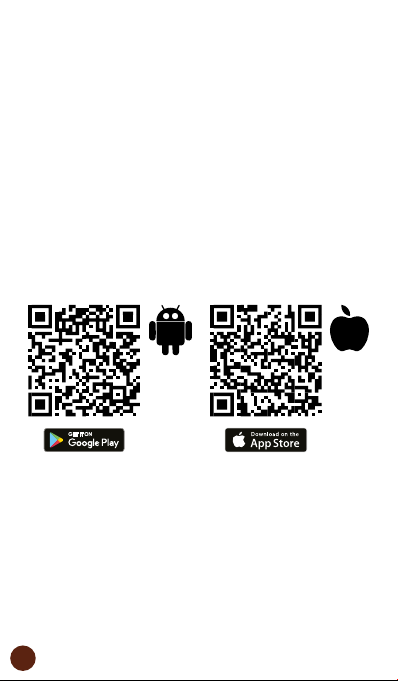
1. Descargue la aplicación “muvit iO Home”
Para descargar la aplicación, puede escanear el código
QR de debajo. También puede buscar “muvit iO Home”
en App Store o Google Play.
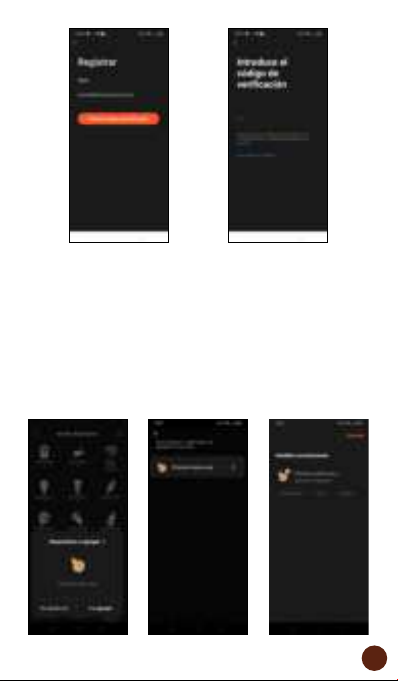
2. Registro
Si no tiene una cuenta tendrá que creársela desde la
propia aplicación. Abra la app, dele a “Crear cuenta”, el
sistema reconoce automáticamente su país, de no ser el
correcto modifíquelo. Introduzca el correo electrónico
y pulse en “Obtener código de verificación”, pasados
unos segundos recibirá un correo electrónico en esa
misma dirección con un código PIN de 6 dígitos, cópielo
y seguidamente tendrá que introducir una contraseña de
6 a 20 caracteres para crear la cuenta, pulse “Guardar”
para finalizar el registro.
5
Español
3. Añadir dispositivo
Conexión mediante Bluetooth (recomendado):
Active el Bluetooth y la Ubicación del teléfono. Una vez
abierta la aplicación pulse “+” o “Añadir dispositivo”, si
la bombilla está parpadeando, le aparecerá una pantalla
informándole que se ha detectado un nuevo dispositivo,
seleccione “Ir a agregar”, “Añadir” y a continuación
seleccione su red Wi-Fi desde la aplicación. Introduzca la
contraseña y haga clic en “Siguiente”. Siga los pasos de
la aplicación para finalizar la instalación.

6Español
Nota: a pesar de hacer la conexión mediante Bluetooth,
el dispositivo se conectará a la red Wi-Fi del router,
permitiéndole controlar el dispositivo desde cualquier
lugar y en cualquier momento. Si no aparece la pantalla
de nuevo dispositivo detectado, cierre del todo la
aplicación, ábrala de nuevo y repita los pasos de
instalación anteriormente comentados.
Conexión mediante Modo EZ (estándar):
Active la Ubicación del teléfono. Una vez abierta la
aplicación, pulse” + “o “Añadir dispositivo”, seleccione
el producto adquirido para entrar en el asistente de
instalación. Compruebe que parpadea rápidamente, de
no ser así siga las indicaciones de la app para resetearlo,
marque el tic de “Parpadea rápidamente” y dele a
“Siguiente”. Introduzca la contraseña, pulse “Siguiente”
para entrar en el proceso de conexión de red y siga las
instrucciones de la aplicación para finalizar la instalación.
Nota: debido a posibles actualizaciones de la aplicación,
el proceso de instalación del producto podría sufrir
cambios. Por favor, siga las instrucciones en la propia
app para una correcta instalación.

7
Español
4. Control del dispositivo
Después de configurar correctamente el dispositivo, este
se mostrará en la página de “Dispositivos”. Haga clic
en el icono del dispositivo para controlar el encendido/
apagado, ajuste de temperatura/brillo y temporizadores.

8Español
FUNCIONAMIENTO DE LA BOMBILLA LED WI-FI
MIOBULB012 CON ASISTENTES DE VOZ
Guía rápida de uso de Amazon echo para el control de
la bombilla inteligente Wi-Fi
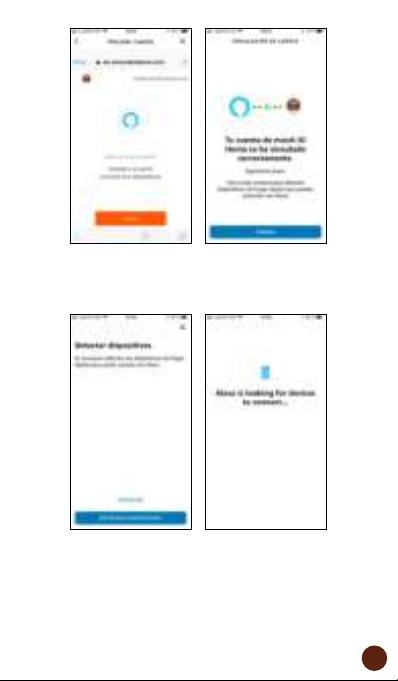
Vincular una cuenta “muvit iO Home” con Alexa
1. Toque “Skills y juegos” en el menú de inicio, luego
busque “muvit iO Home”. Seleccione “muvit iO Home” y
pulse “PERMITIR SU USO” para activar la habilidad.
2. Se le redirigirá a la página de enlace de la cuenta.
Escriba su cuenta “muvit iO Home” y su contraseña,
no olvide seleccionar el país/región al que pertenece
su cuenta. A continuación, toque “Vincular ahora” para
enlazar su cuenta de “muvit iO Home”. El país/región,
la cuenta y la contraseña es la misma que utilizó para
darse de alta en la aplicación “muvit iO Home”. Si la
aplicación le pide elegir entre varias aplicaciones tendrá
que seleccionar la App “muvit iO Home”, haga clic en
“Vincular ahora” y seguidamente en “Autorizar” para
finalizar la instalación. Toque “X” en la parte superior
izquierda de la página para volver a la aplicación Alexa.
9
Español
3. Alexa necesita buscar sus dispositivos inteligentes
antes de poder controlarlos. Haga clic en “DETECTAR
DISPOSITIVOS”, espere a que finalice la búsqueda y dele
a “LISTO”.
También puede decir “Alexa, descubre dispositivos” a
Echo. Echo buscará los dispositivos que ya han sido
añadidos en la aplicación “muvit iO Home”.
Nota: cada vez que cambie el nombre del dispositivo
en la aplicación “muvit iO Home”, Echo debe volver a
descubrirlo antes de controlarlo.
10 Español
• Dispositivos de control mediante comandos de voz
Ahora puede controlar sus dispositivos inteligentes a
través de Alexa. Puede utilizar los siguientes comandos
para controlar sus dispositivos (por ejemplo, la bombilla
de la sala de estar): “Alexa, enciende/apaga la bombilla
del salón”.
Guía rápida de uso de Google Home para el control de
la Bombilla LED Wi-Fi
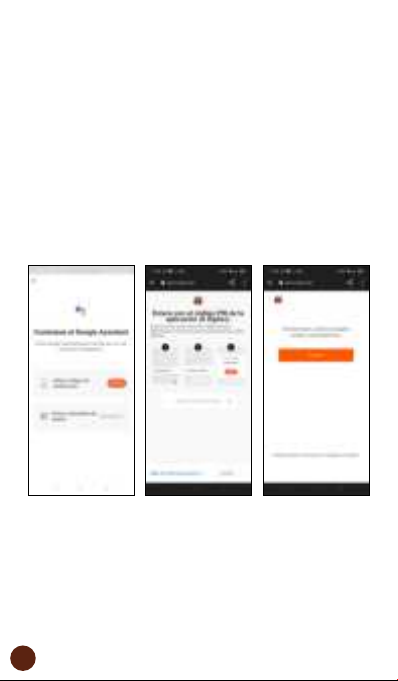
1. Abra la app de muvit iO Home, haga clic en “Perfil”,
dele a “Asistente de Google”, haga clic sobre “Obtener”,
dele a “Copiar” y vaya a la aplicación de Google Home.
Pulse sobre el “+”, “Configurar dispositivo”, “Funciona
con Google”, busque la habilidad “muvit iO Home”,
pegue el PIN que copió anteriormente de la app de
muvit, haga clic en la flecha y dele a “Autorizar”.
2. Una vez establecido el enlace de la cuenta, en
la aplicación de Google Home podrá ver todos los
dispositivos inteligentes de su cuenta de la App “muvit
iO Home”. Puede asignar estancias para cada dispositivo.
• Dispositivos de control mediante comandos de voz
Ahora puede utilizar Google Home para controlar sus
dispositivos inteligentes, mediante comandos de voz
como por ejemplo: “Ok Google, enciende/apaga la luz
del salón”.
Inhaltsverzeichnis
Sprachen:
Andere muvit io Beleuchtungsausrüstung Handbücher

Beliebte Beleuchtungsausrüstung Handbücher anderer Marken


Qazqa
Qazqa Suplux SL 3 Black 103062 Bedienungsanleitung

Commercial Electric
Commercial Electric 54568141 Bedienungsanleitung

CREE LIGHTING
CREE LIGHTING 304 Series Bedienungsanleitung

Goobay
Goobay 49867 Bedienungsanleitung

ECOMAN ITALIA
ECOMAN ITALIA LED T8 Bedienungsanleitung

Alkalite
Alkalite Krypton KT-81 Bedienungsanleitung


