Odys DigiEye I Bedienungsanleitung

1
GBFRNLPTESIT
PC-Kamera ODYS – DigiEye I
PC camera ODYS – DigiEye I (GB)
PC-Kamera ODYS – DigiEye I (FR)
PC-camera ODYS – DigiEye I (NL)
Câmara de PC ODYS – DigiEye I (PT)
Cámara de PC ODYS – DigiEye I (ES)
Webcam ODYS – DigiEye I (IT)
BENUTZERHANDBUCH
USER MANUAL
MANUEL D’UTILISATION
GEBRUIKSHANDLEIDING
MANUAL DE INSTRUÇÕES
MANUAL DEL USUARIO
MANUALE PER L'UTENTE
DE

2
DE

3
DE
Inhaltsverzeichnis
Danke, dass Sie sich für unser Produkt entschieden haben. Bitte lesen
Sie die Anleitung sorgfältig, um alle Funktionen des Produkts nutzen zu
können und um eine lange Lebensdauer zu gewährleisten. Bitte be-
wahren Sie die Anleitung für späteres Nachschlagen gut auf.
1Sicherheitshinweise ..........................................................4
2Lieferumfang......................................................................4
3Überblick ............................................................................4
3.1 Systemanforderungen..................................................................4
3.2 Technische Daten........................................................................5
3.3 Beschreibung der PC-Kamera .....................................................5
4Inbetriebnahme..................................................................6
4.1 Software-Installation ....................................................................6
4.1.1 Installation der Treiber-Software............................................6
4.1.2 Installation der Anwendungsprogramme................................7
4.2 Anschluß an den PC....................................................................9
5Bedienung........................................................................10
5.1 Verwenden der AMCAP-Software..............................................10
5.2 Verwenden von PhotoImpression 4.0.........................................12
5.3 Verwenden von VideoImpression 1.6.........................................14

4
DE
1 Sicherheitshinweise
Bevor Sie Ihre PC-Kamera nach dem Transport in Betrieb nehmen,
warten Sie bis das Gerät die Umgebungstemperatur ange-
nommen hat.
Öffnen Sie nicht das Gehäuse der PC-Kamera, da dies zu Beschädi-
gungen führen kann.
Schützen Sie Ihre PC-Kamera vor Feuchtigkeit, Staub, Hitze,
direkter Sonneneinstrahlung und mechanischer Beschädigung.
Verlegen Sie das USB-Kabel so, dass davon keine Stolper
gefahr für
Sie und keine Gefahr für Ihre Kinder ausgeht.
2 Lieferumfang
Bitte überprüfen Sie den Karton auf folgenden Inhalt:
• 1 x PC-Kamera ODYS-DigiEye I mit USB-Anschlusskabel
• 1 x Bedienungsanleitung + 1 x Garantiekarte
• 1 x CD-ROM (Treiber + Anwendungssoftware)
3 Überblick
ODYS PC-Kameras zeichnen sich durch einfache Bedienbarkeit aus.
Die Kameras können als Digitalkamera zum Fotografieren, als digitaler
Camcorder zum Aufnehmen von Videos und als PC-Kamera (Webcam)
eingesetzt werden.
3.1 Systemanforderungen
• IBM-kompatibler Computer
• Windows 98SE/ME/2000/XP
• CPU: 200 MHz oder schneller
• RAM: 32 MB oder mehr
• Grafikkarte: 4 MB und mehr
• Echtfarben-Display: 24 Bit und mehr
• freier USB-Anschluss 1.1
• CD-ROM Laufwerk

5
DE
3.2 Technische Daten
• Bild-Sensor: ¼“ CMOS VGA (300.000 Pixel)
• Auflösungen: 640 x 480 Pixel (VGA), 352 x 288 Pixel (CIF),
320 x 240 Pixel, 176 x 174 Pixel, 160 x 120 Pixel
• Farbtiefe: RGB 24-Bit (Echtfarbe)
• Schnittstelle: USB 1.1
• Bildfrequenz: CIF: 30 Bilder/Sekunde, VGA: 15 Bilder/Sekunde
• Brennweite: f = 6,2 mm
• Beleuchtungsstärke (mind.): 2,5 LUX
• Signal/Rausch Verhältnis: besser als 48 dB
• Aufnahmebereich: 50 mm - unendlich
• Sichtwinkel: 55°
• Betriebstemperatur: 0 °C - 40 °C
• Abmessungen: 65 mm x 55 mm x 95 mm
3.3 Beschreibung der PC-Kamera
Auslöser Drücken Sie diese Taste, um mit der AMCAP-Software Bilder
aufzunehmen.
Fokussier-
ring Dient zur Fokussierung. Richten Sie das Objektiv auf das
gewünschte Motiv. Drehen Sie anschließend diesen Ring bis
das Bild scharf eingestellt ist.
USB-Kabel
Objektiv
e
Kamerafuß
Auslöser
Fokussierring

6
DE
4 Inbetriebnahme
4.1 Software-Installation
Bevor Sie Ihre PC-Kamera an den USB-Anschluss Ihres Computers
anschließen, installieren Sie zuerst die mitgelieferte Treiber-
Software. Falls Sie die PC-Kamera schon vor der Treiberinstallation
an den USB-Anschluss angeschlossen hatten, unterbrechen Sie die
Windows-Installationsprozedur und trennen die PC-Kamera wieder
vom PC.
Starten Sie Ihren PC und lassen Sie das Windows-Betriebssystem
hochfahren. Schließen Sie gegebenenfalls danach eventuell geöffnete
Anwendungsprogramme.
4.1.1 Installation der Treiber-Software
1
Legen Sie die mitgelieferte CD-ROM in das CD-ROM Laufwerk.
2
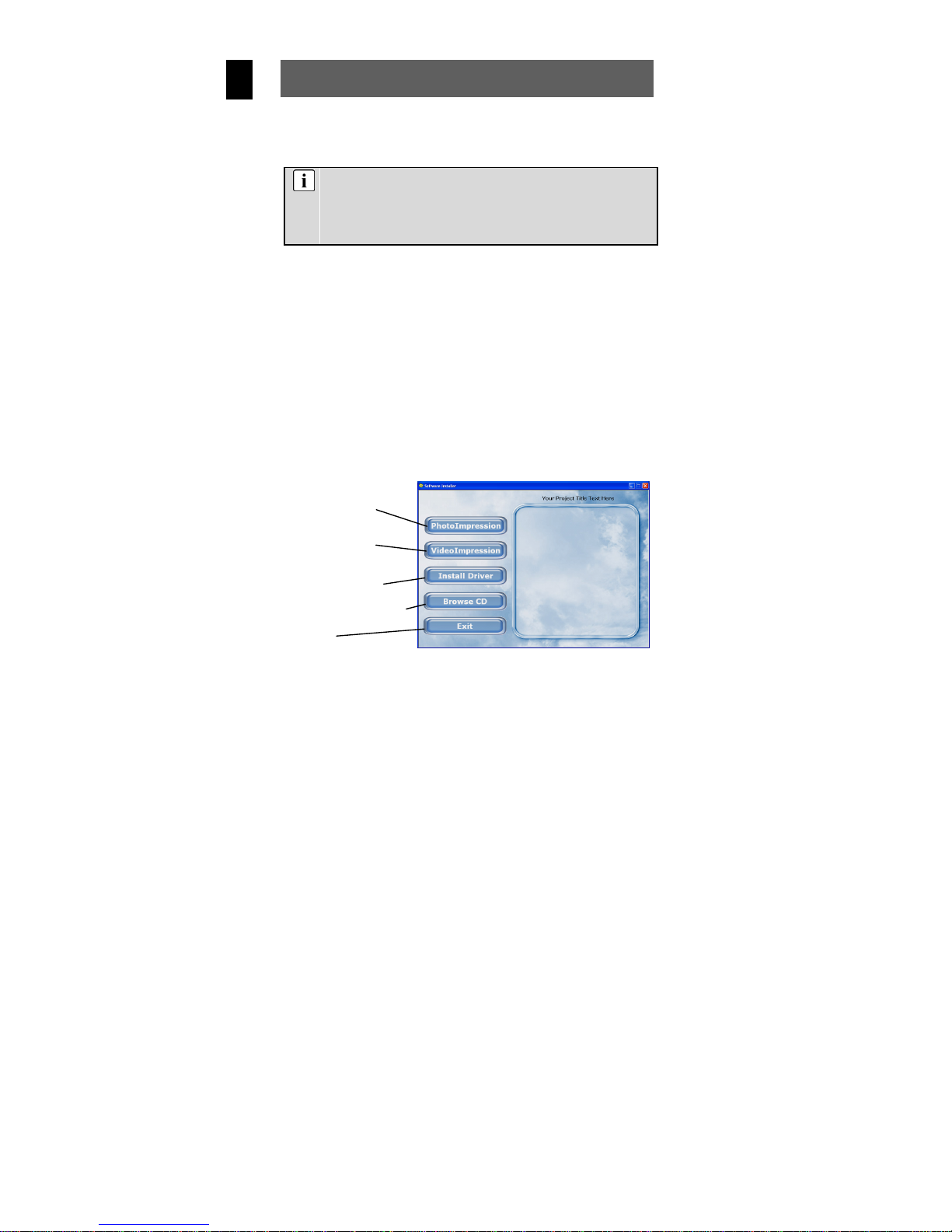
Das Setup-Programm startet automatisch und das folgende In-
stallationsfenster erscheint. (Sollte der automatische Start nicht
funktionieren, ist möglicherweise die Autostart-Funktion des CD-
ROM Laufwerks deaktiviert. Öffnen Sie in diesem Fall den
Arbeitsplatz-Ordner, doppelklicken Sie auf das Symbol des CD-
ROM Laufwerks und starten Sie das Programm „autorun.exe“.)
PhotoImpression
installieren
VideoImpression
installieren
Treiber installieren
CD-ROM durchsuchen
Beenden

7
DE
3
Klicken Sie auf die Schaltfläche „Install Driver“. Wählen Sie die
von Ihnen gewünschte Setup-Sprache aus und klicken Sie hier
auf OK und in den folgenden Dialogfenstern auf „Weiter“, so dass
die notwendigen Dateien auf Ihren PC kopiert werden.
4
Klicken Sie auf die Schaltfläche „Beenden“, um die Installation
abzuschließen. Je nach Windows-Betriebssystem werden Sie
danach zu einem Neustart des Betriebssystems aufgefordert.
4.1.2 Installation der Anwendungsprogramme
Die nachfolgenden Schritte zeigen stellvertretend die Installation des
Programmes „PhotoImpression“. Auf die gleiche Weise installieren Sie
das Programm „VideoImpression“.
1
Klicken Sie im Installationsfenster auf die Schaltfläche
„PhotoImpression“.

8
DE
2
Wählen Sie die von Ihnen
gewünschte Setup-Sprache
aus und klicken Sie auf OK.
3
Klicken Sie im folgenden
Dialogfenster auf „Weiter“. 4
Stimmen Sie den Lizenzbe-
stimmungen zu.
5
Bestätigen Sie den vorein-
gestellten Zielordner oder
wählen Sie einen neuen
Zielordner mit der Schalt-
fläche „Durchsuchen“.
6
Wählen Sie beide Software-
Komponenten zur Installation
aus und klicken Sie auf die
Schaltfläche „Weiter“.

9
DE
7
Bestätigen Sie den vorein-
gestellten Ordnernamen und
klicken Sie auf „Weiter“. 8
Klicken Sie auf die Schalt-
fläche „Beenden“, um die
Installation abzuschließen.
9
Installieren Sie danach das Programm „VideoImpression“ und
nehmen Sie anschließend die CD-ROM aus dem CD-ROM
Laufwerk.
4.2 Anschluß an den PC
1
Verbinden Sie den USB-Stecker der PC-Kamera mit einer freien
USB-Buchse ihres Computers.
2
Das Windows-Betriebssystem erkennt nun die neue Hardware
und installiert automatisch die dafür notwendigen Treiber. Nach
dem Beenden dieses Vorgangs können Sie Ihre PC-Kamera mit
den nachfolgenden Anwendungsprogrammen bedienen.
3
Stellen Sie Ihre PC-Kamera auf eine ebene Unterlage und richten
Sie das Objektiv auf das aufzunehmende Motiv.

10
DE
5 Bedienung
5.1 Verwenden der AMCAP-Software
1
Um die Video-Software AMCAP zu starten, klicken Sie auf die
Start-Schaltfläche und danach über das Aufklappmenü
(Programme/PC Camera) auf das Programm „AmCap“.
2
Nach dem Start der AMCAP-Software können Sie das aktuelle
Motiv über den Menüpunkt „Options/Preview“ im Vorschaufenster
sichtbar machen. Drehen Sie vorsichtig den Fokussierring an der
PC-Kamera bis das Bild scharf eingestellt ist.
3
Klicken Sie auf den
Menüpunkt „Options/
Video Capture Filter“,
um die Helligkeit, den
Kontrast, die Sättigung
und die Schärfe einzu-
stellen. Sie können
jedoch auch die vorein-
gestellten Werte für die
Aufnahme von Bildern
und Videos verwenden.
Inhaltsverzeichnis
Sprachen: