
Peak YOUVI Bedienungsanleitung


Impressum
In diesem Dokument erwähnte Produktnamen können Marken oder eingetragene Marken der
jeweiligen Eigentümer sein. Diese sind nicht ausdrücklich durch „™“ und „®“ gekennzeichnet.
© PEAKnx GmbH
Otto-Röhm-Straße 69
64293 Darmstadt
Deutschland
www.peaknx.com
Dokumentversion: 1.0.3
Datum: 29.11.23
Produkt Artikelnummer
YOUVI Türstation PNX31-10006
Kompatible
PEAKnx Produkte Getestete Türstationen
Controlpro,
Control 12 / Con-
trolmini,
Controlmicro
▪AGFEO IP-Video TFE 1
▪2N IP Verso
▪Doorbird IP Video Door Station D10x/D11x/D21xSeries, Firmware-
Version: 000138
▪Mobotix T25
▪wantec Monolith C IP
▪TCS AVE intercom outdoor, IP Gateway: FBI6119-0400, Supply and
control unit: VBVS05-SG
▪Siedle Access: ASH 671-0 S - Access-Server-Hardware, ATLC/NG
670-0 - Access Türlautsprecher-Controller, ACM 673-03 - Access-
Kamera, ATLM 670-0 - Access-Türlautsprecher-Modul, BTM 650-04
- Bus-Tasten-Modul; Access Systemversion: V6.1.0
▪Siedle InHome: BVNG 650-0 - Bus-Video-Netzgerät, SG 650-0 -
Smart Gateway Professional, BCM 653-03 - Bus-Kamera, BTLM
650-04 - BusTürlautsprecher-Modul, BTM 650-04 - Bus-Tasten-Mo-
dul, SG 650-0 Systemversion: V2.1.1

3
Einleitung
Einleitung
Über das Türstationsmodul ist es möglich, SIP-Gegensprechanlagen in YOUVIs Visualisierung
einzubinden.
Voraussetzungen
▪PEAKnx Panel und-Türstation müssen sich im selben Netzwerk befinden und einen Internet-
zugang haben.
▪Auf dem PEAKnx Panel muss die YOUVI-Software eingerichtet und das Türstationsmodul
installiert sein. Mehr zum YOUVI-Set-up finden Sie hier.
Erste Schritte
1. Prüfen Sie den YOUVI-Netzwerk-Status, dieser zeigt bei erfolgreicher Zuweisung einer IP im
Netzwerk den Netzwerkstatus „Verbunden“ an.
2. Installieren Sie das YOUVI Türstationsmodul unter YOUVI Configuration > Dashboard, dazu
ist eine Internetverbindung nötig:
3. Unter Mehr > Lizenz können Sie die verbleibenden Tage Ihrer Testlizenz einsehen.
4. Zur unbegrenzten Nutzung erwerben Sie das Modul bitte im PEAKnx-Shop.
5. Wählen Sie das „Türstations“-Symbol auf der Dashboard-Seite an, um die Einstellungen zu
önen.
Ablauf
Zur vollständigen Einrichtung der Türstation sind folgende Schritte notwendig:
▪SIP-Server einrichten, z. B. die Fritzbox, TekSIP oder den der Türstation zugehörigen SIP-Ser-
ver.
▪Türstation einrichten, nutzen Sie dazu die mitgelieferte Dokumentation des Herstellers
▪YOUVI Türstationsmodul einrichten
4
SIP-Server-Konfiguration
SIP-Server-Konfiguration
Je nach Türsprechanlage können Sie eine Fritzbox, eine eigenständige SIP-Server-Software
oder einen in Ihre Türsprechanlage integrierten SIP-Server verwenden. Im Folgenden wird die
Einrichtung der Fritzbox und der TekSIP-Software als SIP-Server gezeigt. Wie viele Panels paral-
lel angerufen werden können, hängt von Ihrem SIP-Server ab.
Hinweis: Die TekSIP-Software kann nur bei der Verwendung eines einzelnen Panels mit
einer Türstation genutzt werden.
Option 1: Einrichten der SIP-Clients in der Fritzbox (empfohlen)
Einrichten des PEAKnx Panels in der Fritzbox:
1. Önen Sie den Browser und geben Sie in die Adresszeile „fritz.box“ bzw. die IP-Adresse ein
und melden Sie sich bei Ihrer Fritzbox an.
2. Navigieren Sie zu Telefonie > Telefoniegeräte.
3. Gehen Sie auf „Neues Gerät einrichten“, wählen Sie die Option „Telefon“ und gehen Sie auf
„Weiter“.
4. Wählen Sie „LAN/WLAN (IP-Telefon)“, vergeben Sie einen aussagekräftigen Namen z. B.
„Control 12“ und wählen Sie „Weiter“.
− Geben Sie Benutzername und Passwort für das PEAKnx Panel an und notieren Sie diese.
Achten Sie darauf, ein sicheres Passwort zu vergeben.
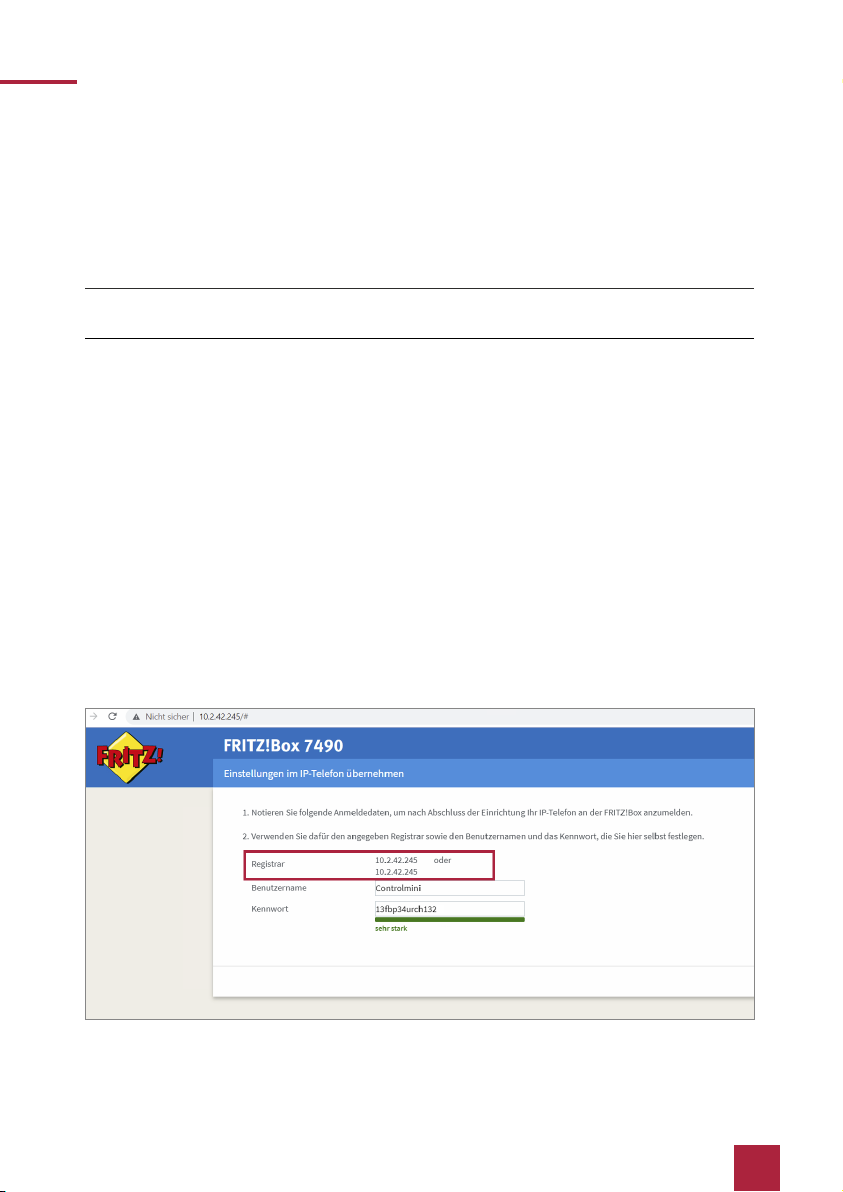
− Unter „Registrar“ sehen Sie die IP-Adresse der Fritzbox. Geben Sie diese später für die
IP-Adresse des SIP-Servers an:
5. Bestätigen Sie die vergebene Rufnummer und wählen Sie „Weiter“.

5
SIP-Server-Konfiguration
6. Wählen Sie „alle Anrufe annehmen“ und „Weiter“.
7. Sie erhalten eine Übersicht, die Sie mit „Übernehmen“ bestätigen können. Drücken Sie
einen beliebigen Knopf auf der Fritzbox, um die Eingaben für den Router zu bestätigen.
Einrichten der Türsprechanlage in der Fritzbox:
8. Unter Telefonie > Telefoniegeräte gehen Sie auf „Neues Gerät einrichten“ und wählen Sie
die Option „Türsprechanlage“ und „Weiter“.
9. Der Anschluss wird über „LAN/WLAN (IP-Türsprechanlage)“ vorgenommen.
10. Vergeben Sie einen Namen für die Türsprechanlage und gehen Sie auf „Weiter“.
11. Geben Sie Benutzername und Passwort für die Türsprechanlage an und notieren Sie diese.
− Sonderzeichen, Leerzeichen oder Umlaute sollten vermieden werden.
− Achten Sie darauf, ein sicheres Passwort zu vergeben.
12. Wählen Sie für „Klingeln weiterleiten an“ das PEAKnx Panel an.
13. Gehen Sie auf „Weiter“.
14. Sie erhalten eine Übersicht, die Sie mit „Übernehmen“ bestätigen können:
Verwenden der Türsprechanlage in Rufgruppen:
Hinweis: Da die Beschreibungen der einzelnen FRITZ!Box-Versionen voneinander abwei-
chen können, prüfen Sie bitte die entsprechende Anleitung vom Hersteller AVM: https://avm.
de/service/wissensdatenbank/dok/FRITZ-Box-7490/1148_Interne-Rufgruppe-in-FRITZ-Box-ein-
richten-Gruppenruf/
1. Unter Telefonie > Telefonbuch wählen Sie „Neuer Eintrag“
2. Legen Sie einen Namen für den Telefonbucheintrag fest, z. B. „Gruppenruf“.
3. Tragen Sie als Rufnummer die internen Rufnummern der Telefone ein, die auf den Gruppen-
ruf reagieren sollen. Beginnen Sie mit ** und trennen Sie die Rufnummern jeweils durch
#. Falls Sie noch eine weitere FRITZ!Box-Geräte im Heimnetz einsetzen, dürfen Sie keine

6
SIP-Server-Konfiguration
internen Rufnummern dieser FRITZ!Box-Geräte eintragen.
4. Klicken Sie auf „Weitere Optionen“ und wählen Sie in der Ausklappliste „Rufnummer“ die
Rufnummer für den Gruppenruf aus.
5. Klicken Sie zum Speichern der Einstellungen auf „Übernehmen“.
Option 2: Einrichten der SIP-Clients in TekSIP
Hinweis: Die TekSIP-Software kann nur bei der Verwendung eines einzelnen Panels mit
einer Türstation genutzt werden.
Im Folgenden wird das Set-up für die TekSIP-Version 4.2.0 gezeigt.
1. Installieren Sie die TekSIP-Software von Kaplansoft auf einem PEAKnx Panel im Netzwerk
und starten Sie den TekSIP Manager.
2. Wählen Sie den Reiter „Extensions“.
3. Geben Sie in die Eingabefelder unten einen Usernamen und Passwort für das Panel mit
YOUVI an. Notieren Sie sich diese, um sie später für das Setup des YOUVI Türstationsmo-
duls einzutragen.
4. Wählen Sie im Drop-Down-Menü ganz rechts für „Enabled“ „Yes“ aus, um den Account zu
aktivieren.
5. Drücken Sie auf am Ende der Zeile, um den User anzulegen.
6. Gehen Sie analog für die Türstation vor. Notieren Sie sich die Anmeldedaten, um sie später
beim Setup der Türstation einzutragen. Achten Sie darauf, keine Umlaute oder Sonderzei-
chen zu benutzen:
7. Wechseln Sie zum Reiter Settings > Parameters und wählen Sie dort in der linken Spalte
„Service“ aus.
8. Unter „SIP-Domain“ ist die IP-Adresse des TekSIP-Servers eingetragen. Diese wird als SIP-
Server-Adresse in der Türstations- und YOUVI-Konfiguration genutzt.

7
Einrichten des YOUVI Türstationsmoduls
9. Wählen Sie für „Use TCP Transport for Large SIP packets“ „Yes“ aus.
10. Prüfen Sie, ob unter Startup „Automatic“ ausgewählt ist, um TekSIP bei einem Neustart auto-
matisch zu starten.
11. Klicken Sie auf „Save“.
12. Wählen Sie den Play-Button, um den TekSIP-Server zu starten.
13. Nachdem Sie die Anmeldedaten in YOUVI und die Türstationssoftware eingetragen haben,
tauchen die Teilnehmer unter „Registrations“ auf. Unter „Extensions“ werden diese mit
einem grünen Icon gekennzeichnet:
Einrichten des YOUVI Türstationsmoduls
Hinweis: Befindet sich das Panel im Standby, kann kein Anruf der Türstation empfangen
werden! Stellen Sie daher für die Funktion des Moduls sicher, dass sich lediglich der Bildschirm
zum Energiesparen abschaltet.

8
Einrichten des YOUVI Türstationsmoduls
Hinweis: Hohe Bildwiederholraten führen zu einem deutlichen Anstieg Ihrer CPU Auslastung
und Ihres Netzwerk-Tracs. Nutzen Sie daher eine Auflösung von maximal 1920x1080 auf den
PEAKnx Panels. Bildwiederholrate und Auflösung können meist im Rahmen des Setups der Tür-
station in den jeweiligen Video-Einstellungen festgelegt werden.
Um das Türstationsmodul einzurichten, gehen Sie wie folgt vor:
1. Fügen Sie über das „+“-Symbol eine neue Türstation hinzu.
2. Name der Türstation: Dieser Name erscheint als Bezeichnung oben links im Widget.
3. SIP-Server IP-Adresse: Geben Sie die IP-Adresse Ihres SIP-Servers ein.
4. Kamera-Stream/ Format des Streams:
Tür-
station Stream-Link Format
2N rtsp://{2N_ip}:554/ rtsp
2N http://{2N_ip}/enu/camera1280x960.jpg jpeg
Agfeo Siehe AGFEO-Konfigurations-Website unter Video. mjpeg
Doorbird rtsp://{app_user}:{app_password}@{Doorbird_ip}/mpeg/media.amp rtsp
Mobotix rtsp://{user}:{password}@{Mobotix_ip}:554/stream0/mobotix.mjpeg rtsp
Siedle
Access
Siehe Siedle-Oberfläche unter Teilnehmer in den Eigenschaften
des SIP-Telefons (PEAKnx Panel) > Schalten und Steuern > Video
URL
mjpeg
Siedle
InHome
Siehe Siedle-Oberfläche Seite: Netzwerk-Teilnehmer > IP-Teilneh-
mer unter Videoauskopplung
mjpeg
TCS http://{TCS_ip}:12000/video.mjpg mjpeg
wantec http://{wantec_ip}:80/video.jpg jpeg

9
Einrichten des YOUVI Türstationsmoduls
6. Entsperrmethode: Wählen Sie aus, mit welchem Mechanismus Ihre Türönerfunktion an-
gebunden ist, z. B. DTMF.
− DTMF:
Türstation DTMF-Code
2N Geben Sie den DTMF-Önungscode ein, den Sie auf der 2N-Konfigurations-
Website unter dem Menüpunkt „Schalter“ definiert haben. Zur Bestätigung
muss der Code mit einem „*“-Symbol beendet werden, z. B. 00*.
Agfeo Geben Sie den DTMF-Önungscode ein, den Sie auf der Agfeo-Konfigurati-
ons-Website unter dem Menüpunkt „Relais“ definiert haben.
Doorbird Geben Sie den DTMF-Önungscode ein, den Sie in der Doorbird App defi-
niert haben. Zur Bestätigung muss der Code mit einem „#“-Symbol beendet
werden, z. B. 00#.
Siedle
Access
Den Önungscode für DTMF finden Sie unter Teilnehmer in den Eigenschaf-
ten des SIP-Telefons (PEAKnx Panel). Zur Aktivierung des Türöners im Ac-
cess System steht aktuell nur die Möglichkeit per DTMF (entweder SIP INFO
oder RFC2833) zur Verfügung.
Siedle
InHome
Den Önungscode für DTMF finden Sie unter: Grundeinstellungen > DTMF.
Zur Aktivierung des Türöners im InHome System über das SG steht aktuell
nur die Möglichkeit per DTMF (entweder SIP INFO oder RFC2833) zur Ver-
fügung.
wantec Geben Sie den DTMF-Önungscode ein, den Sie auf der wantec-Konfigura-
tions-Website unter dem Menüpunkt Grundeinstellungen > Relais definiert
haben.

10
Einrichten des YOUVI Türstationsmoduls
− Http Request: Geben Sie den http-Befehl zum Önen der Tür an.
− Telegramm: Geben Sie die Gruppenadresse zum Önen der Tür an.
− Schließen nach (für Telegramm): Wird eine Gruppenadresse angegeben, so wird beim
Berühren des Türöner-Icons eine 1 an die Gruppenadresse gesendet und nach Ablauf
des Önungsintervalls eine 0 gesendet.
7. Anruf weiterleiten an (nicht für TekSIP): Dieses Feld wird aktiv, wenn Sie mehrere PEAKnx
Panels nutzen.
− Wählen Sie „alle“ aus.
▪Wenn Sie „bestimmte Clients“ auswählen, können Sie je Panel ein anderes SIP-Konto ver-
wenden. Sie können aber auch denselben Benutzernamen und dasselbe Passwort für meh-
rere Panels verwenden. Alle Panels mit Anmeldeinformationen klingeln nach einem Türruf.
Hinweis: Zum Speichern der Benutzerdaten in der Kategorie „bestimmte Panels“ müssen
alle Clientfelder ausgefüllt sein!
▪Wie viele Panels parallel angerufen werden können, hängt von Ihrem SIP-Server ab. Gleiches
gilt für den verwendeten Kamerastream.
8. Benutzername: Tragen Sie den Namen ein, den Sie in Ihrer Fritzbox/Tek-SIP-Software für
das Touch-Panel mit YOUVI vergeben haben, z. B. „Control 12“.
9. Passwort: Geben Sie das, dem Benutzernamen zugehörige, Passwort ein:
10. Wählen Sie „speichern“. Der Status zeigt bei erfolgreicher Anmeldung am Server grün an.
Schlägt die Anmeldung fehl, überprüfen Sie erneut die IP-Adresse und die Zugangsdaten
Ihres SIP-Kontos in den SIP-Server-Einstellungen. Stellen Sie sicher, dass die IP-Adresse
wirklich die des SIP-Servers ist und nicht die der Türstation oder des Panels. Überprüfen Sie
auch die korrekte Schreibweise des Benutzernamens und des Passworts. Beachten Sie die
Groß- und Kleinschreibung.
Status Bedeutung
Dieses Handbuch passt für folgende Modelle
1
Inhaltsverzeichnis
Sprachen:
Andere Peak Gegensprechanlage Handbücher


