
VuPro UR007 Bedienungsanleitung

Enregistreur pour véhicule
“boîte noire”
Vehicle Video Recorder
Full HD / 5 Megapixel
Enregistreur vidéo pour
véhicule
Full HD / 5 mégapixel
UR007

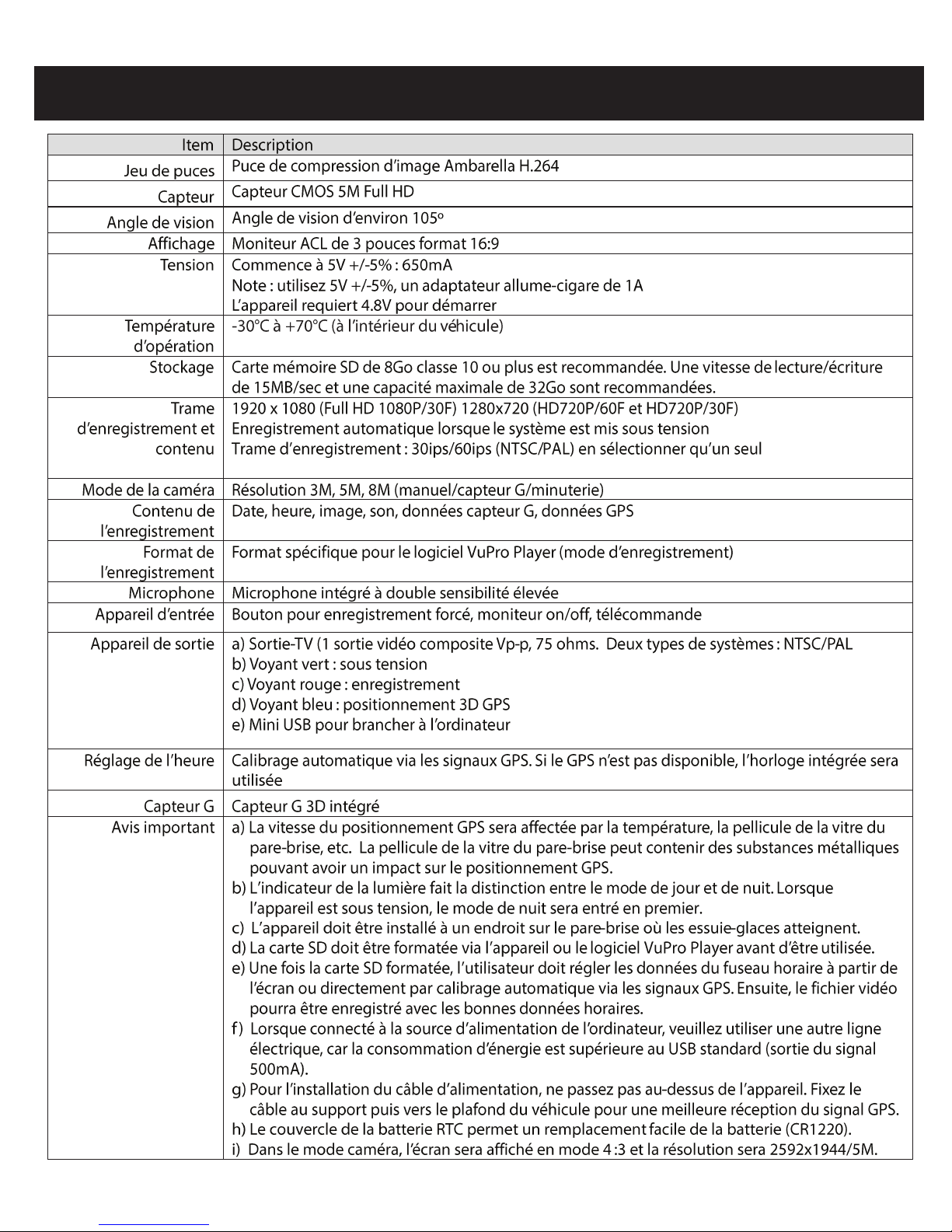
Caractéristiques
1. Capteur CMOS 5M Full HD intégré. Angle de vision d’environ 105 degrés.
2. Convient à tous les types de véhicules. Modèle compact et facile à installer.
3. Équipé d’un écran ACL de 3 pouces dont l’angle de vision ou d’enregistrement peut être
facilement ajusté. Prise de photos manuelle également possible.
4. Pendant la lecture de l’enregistrement vidéo et des photos, le capteur de direction de
l’écran intégré détecte automatiquement la direction de l’écran.
5. Vous pouvez simultanément enregistrer des vidéos des conditions routières extérieures et
l’audio à l’intérieur du véhicule.
6. Une carte mémoire SD de classe 10 ou plus capacité maximale de 32Go est recommandée.
7. La sensibilité du capteur G peut être ajustée selon le type de véhicule et les conditions
routières. Lors de la détection d’un impact important, le système commencera l’enregis-
trement d’urgence. Ces chiers ne pourront être supprimés.
8. Une source d’alimentation externe est nécessaire pour l’enregistrement de la détection de
mouvement lorsque le véhicule est en arrêt/stationné.
9. Les données GPS et les images sont enregistrées et peuvent être lues sur le logiciel du
VuPro Player.
La fonction Système d’alerte de dépassement de la voie émet un signal sonore pour
permettre au conducteur de savoir lorsqu’il conduit en dehors des voies.
Accessoires
Standard: a) Adaptateur allume-cigare 5V
b) Télécommande
c) Clé USB du logiciel VuPro Player
d) Lecteur de cartes mémoire USB
Félicitations vous avez acheté le meilleur enregistreur vidéo pour
véhicule disponible sur le marché!
10.
e) Porte-support avec vignette
autocollante
f) Guide rapide de l’utilisateur
g) Carte Micro SD de 8G

Description physique du produit
Unité: mm
Moniteur ON/OFF
Positionnement GPS
Lumière verte: allumé
Lumière rouge: enregistrement
Lumière rouge (clignote rapidement):
enregistrement par force Sortie video/audio
Trou d’extension
pour souris GPS
Couvercle de la
batterie RTC
Entrée d’alimentation 5V CC Mini USB pour PC
ACL en 16:9

Guide d’installation
Il existe deux types de supports qui peuvent être utilisés pour l’installation: avec vignette
autocollante ou à ventouse (optionnel).
Méthode ventouse
(*Optionnel)
Placez le côté du
support vers vous.
Insérez les ventouses.
*Optionnel
Insérez le câble dans
le port USB.
Placez l’appareil sur
le pare-brise à l’aide
des ventouses et
xez le câble.
Achage de l’écran
Lumière bleue clignote:
positionnement GPS
Lumière bleue allumée:
positionnement GPS prêt
Lumière verte: mis sous
tension
Lumière rouge:
Enregistrement
Retirez l’autocollant
3M et le placer au
meilleur endroit
sur le pare-brise.
Placez le support, accrochez-y l’appareil et
xez le câble.
Branchez l’adaptateur
allume-cigare dans
la prise.
Méthode avec vignette autocollante

Quand avez-vous besoin de formater la carte SD?
Lorsque vous achetez une nouvelle carte mémoire SD, vous devez la formater pour que
l’enregistreur puisse enregistrer correctement.
Les procédures à suivre pour formater une nouvelle carte mémoire SD:
1. Insérez la carte mémoire SD dans la fente pour la carte SD de l’enregistreur, puis accédez
au menu. Trouvez l’option Formater, puis commencez le formatage de la carte SD.
Formatage de la carte mémoire SD
Suivez ces étapes: ouvrez le couvercle, insérez la carte SD (svp vériez le positionnement de
la carte mémoire SD et assurez-vous que celle-ci est déverrouillée), puis replacez le
couvercle.
2. Branchez le câble à l’appareil, utilisez la télécommande pour sélectionner le menu et les
options de formatage.
3. Une fois le formatage complété, quittez le menu et revenez à l’achage en direct. La carte
mémoire SD est maintenant formatée.
Étape1 Étape 2 Étape 3

Mise sous tension / Enregistrement
L’enregistreur commencera à enregistrer dans les 30 secondes à partir du moment où le
véhicule est démarré. Le voyant vert restera allumé lorsque l’appareil est en mode de mise
sous tension (allumé). L’appareil débutera l’enregistrement dès que le voyant rouge clignote.
Signication des voyants:
Voyant vert: la lumière verte signie que l’appareil est allumé.
Voyant bleu: la lumière bleue clignote lorsque le signal GPS n’est pas stable, sinon
celui-ci est stable.
Bouton d’enregistrement par force: lorsque la lumière clignote de façon constante, cela
signie que l’enregistrement est normal. Lorsque la lumière clignote rapidement, cela
indique un enregistrement par force. Lorsque vous appuyez sur le bouton pour
l’enregistrement par force, l’écran achera une icône de verrou rouge.
Mise hors tension / Arrêt de l’enregistrement:
Lorsque l’alimentation est coupée, l’enregistrement cessera en même temps et vous pourrez
retirer la carte SD pour lire les chiers.
C-A
Lecture des chiers vidéo
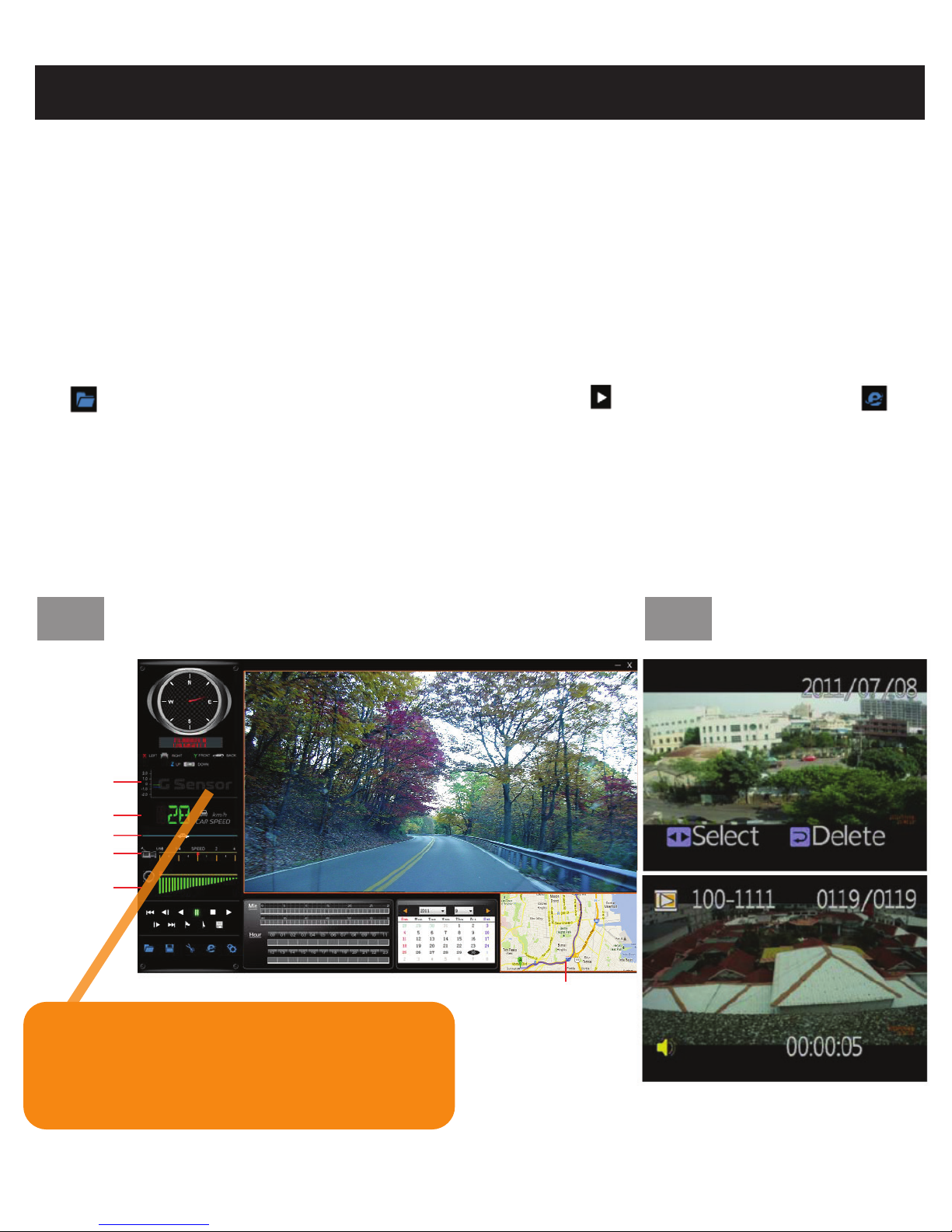
1. Lecture en direct (voir C-A):
Cliquez sur‘’Lecture’’ pour entrer le mode de lecture et cliquez sur le chier que vous
souhaitez lire. Ensuite, appuyez sur la touche‘’Lire’’.
2. Pour lire le chier sur l’ordinateur (voir C-B):
1. Retirez la carte SD de la fente pour la carte mémoire.
2. Insérez la carte mémoire SD dans le lecteur pour la carte.
3. Branchez le lecteur de la carte mémoire dans le port USB de votre PC.
4. Choisissez le chier à lire: Sélectionnez “VuProPlayer.exe’’qui se trouve sur la clé USB de
l’appareil. L’écran apparaîtra comme aché ci-dessous. Choisissez ‘’Ouvrir le document’’,
choisissez le chier et appuyez sur la touche‘’Lire’’ . Cliquez sur cette touche pour
acher l’histoire routière sur Google Maps.
Note: Pour utiliser ce logiciel, veuillez installer Direct X 9.0 ou plus récent.
C-B
Capteur G
Compteur de vitesse
Google Maps
Recherche vidéo
Vitesse de lecture
Volume
Capteur G: détecte l’impact sur le véhicule; enregistre automatiquement
pendant 1 à 3 minutes suite à l’impact; les chiers ne peuvent pas être
supprimés par de nouveaux enregistrements/chiers; protection complète
de la vidéo de l’accident.
X: Détecte le mouvement horizontal du véhicule.
Y: Détecte le mouvement vertical du véhicule.
Z: Détecte le mouvement avant/arrière du véhicule.
Télécommande
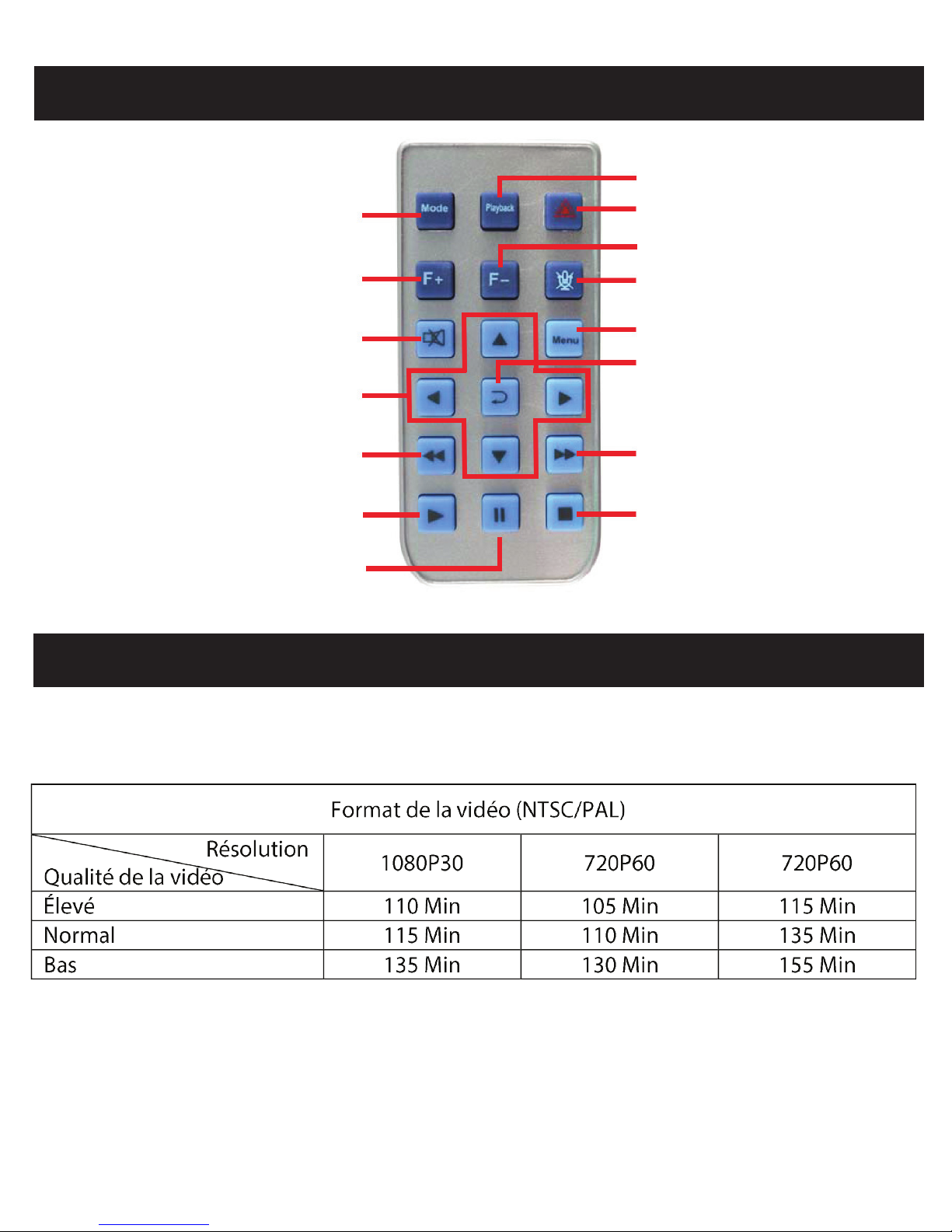
Aucun audio
Mode
Augmenter le volume
Haut / Bas / Gauche / Droite
Retour rapide
Lire
Pause
Arrêt
Avance rapide
Conrmer
Menu
Enregistrement vocal On/O
Réduire le volume
Enregistrement par force
Lecture
Estimation du temps d’enregistrement
* Ce tableau d’estimation du temps est à titre de référence seulement. La durée de l’enregis-
trement peut varier en fonction de la taille de l’image .
Caractéristiques
Motion Settings
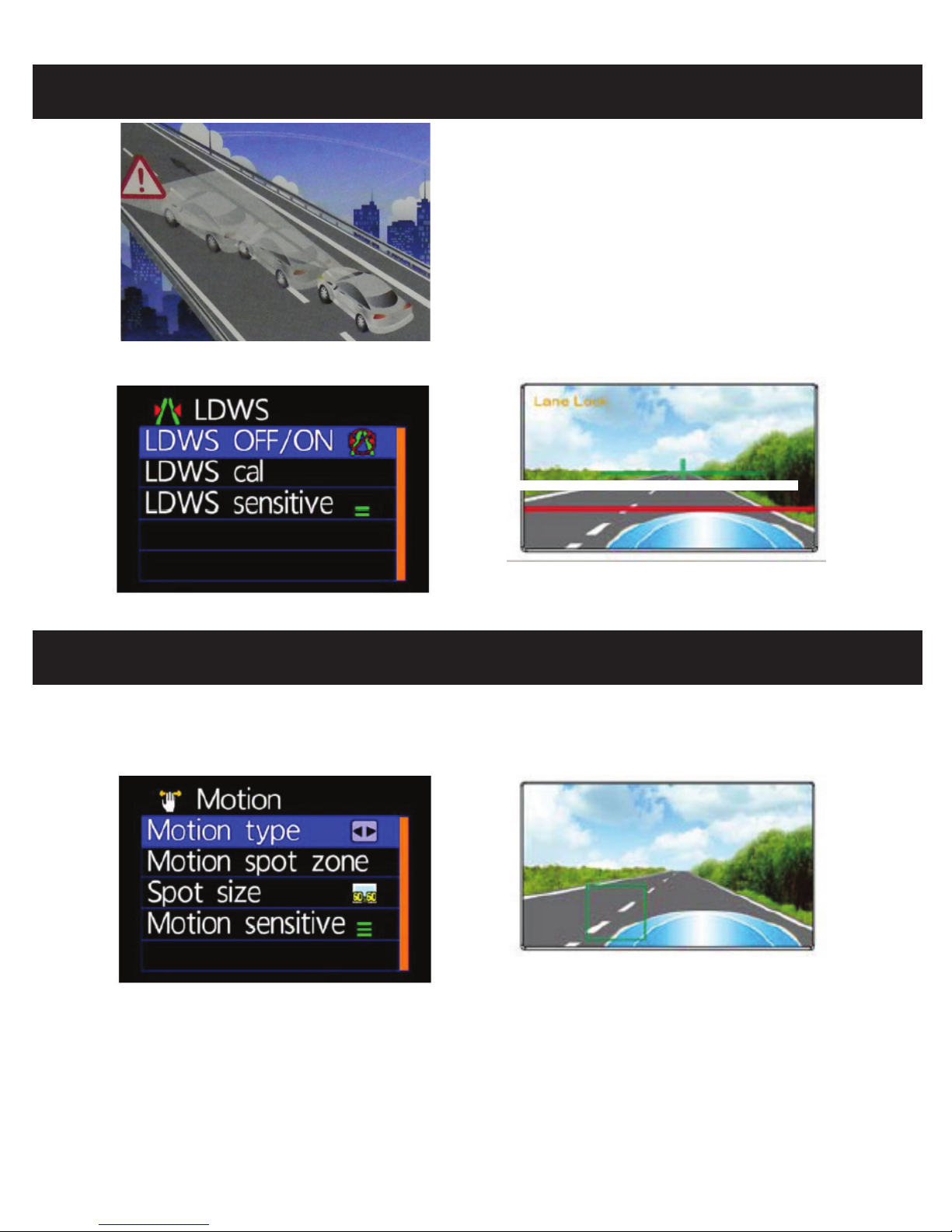
Paramètres LDWS
Allez au réglage LDWS pour activer la
fonction d’avertissement dans les cas où le
conducteur circule en dehors des voies
routières an de le prévenir et d’éviter les
accidents.
2.
2.
Pour l’enregistrement du mouvement lorsque le véhicule est en mode de stationnement.
Paramètres de mouvement
1.
1.
Andere Handbücher für UR007
1
Inhaltsverzeichnis
Sprachen:
Beliebte Aufnahmegeräte Handbücher anderer Marken


Strymon
Strymon NIGHTSKY Bedienungsanleitung

Mitsubishi Electric
Mitsubishi Electric 16CH DIGITAL RECORDER DX-TL5000U Bedienungsanleitung

Tews Technologies
Tews Technologies TPMC465 Bedienungsanleitung

Honeywell
Honeywell Excel 50 Bedienungsanleitung

SeaLevel
SeaLevel COMM+8.LPCI Bedienungsanleitung

Arturia
Arturia AUDIOFUSE STUDIO Bedienungsanleitung


