
Cycplus M1 Bedienungsanleitung

GPS Location - Quick Start Guide
Press [left button ] to turn on.
Press [left button ] again to start recording.
Get GPS signal after start up takes a few minutes.
Long press [mid button ] to save the recording data.
Long press [left button ] to turn off.
appears to indicate the device is ready.
1
2
3
4
5
To receive satellite signals,
please remains static and make sure your device is used at open space and barrier-free area.
Introduction
NAME: Smart GPS bike computer
MODEL: M1
SCREEN SIZE: 2.9 inch LCD
PRODUCT SIZE: 90*53*20 mm
PRODUCT WEIGHT: 77.5 g
BATTERY: 1200 mAh 3.7 V
MEMORY CAPACITY: 150 hours
ENDURANCE TIME: 30-35 hours
CHARGING MODE: Type-C
CHARGING TIME: Nearly 3.5 hours
APP CONNECTION: Bluetooth 5.0
PERIPHERAL CONNECTION: ANT+
SUPPORTED PERIPHERALS: Speed sensor,
Cadence sensor, Heart rate monitor, Powermeter.
WATERPROOF: IPX6 (Rain-proof, not soakable)
Press the left button
Long press the left button
Press the mid button
Long press the mid button
Press the right button
Long press the right button
Power On
Start/Pause Recording
L
Power Off
L
Count Lap
M
Save Record
M
Go to next page
R
Enter/Quit Settings
R
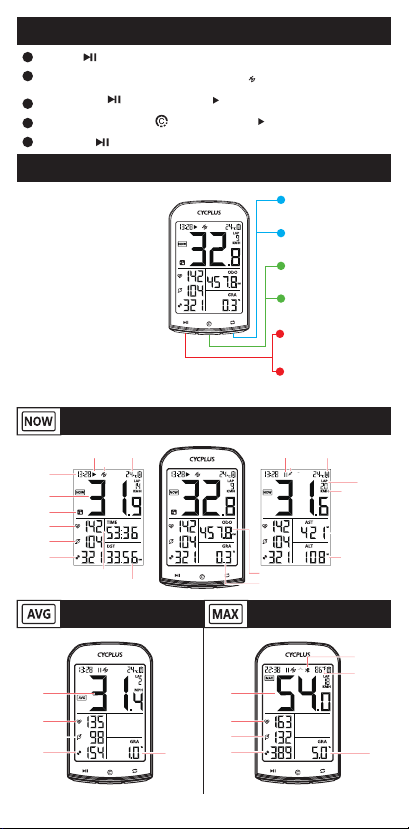
Heart rate
Cadence
Speed
Clock
Power
Ant+
Recording
GPS
Trip time
Trip dist
No GPS
Temperature
Connected
to phone
Pause recording
Circle
Speed Unit
Altitude
Ascent
Temperature
unit
Gradient
Gradient
Odograph
Heart rate
Cadence
Power
Speed
Heart rate
Cadence
Power
Speed
Gradient
Battery level
Average Data Max Data
Current Data
01
appears when recording starts.
disappears when the recording data has been saved.

About Settings
Long press [right button ] to enter setting.
Press [right button ] to switch 8 setting pages.
KMH
ODO
KM
Long press [right button ] to return to home page after finish setting.
Press left button
to start searching
the ANT sensor.
Data will appear
when the sensor
has been
connected.
It will return to
home page after
10 seconds.
Ant+ Sensors Connection
unlinked sensor
digits flashing
Press left button
to start setting.
Press right button
to modify the digit.
Press mid button to
switch the setable digit.
Press left button
to finish setting.
the setable
digit flashing
the setable
digit flashing
all digits
flashing
Wheel Circumference Setting
Speed Unit Setting
KMH KMH KMH
Press left button
to start setting.
Press right button
to switch between
KMH and MPH.
Press left button
to finish setting.
the unit flashing
Temperature Unit Setting
the icon flashing
Press left button
to start setting.
Press right button
to switch between
℃ and ℉.
Press left button
to finish setting.
Factory Reset
Press left button
to start setting.
Long press mid button to
restore factory settings, and
the computer will turn off.
Time Zone Setting
Press left button
to start setting.
Press right
button to modify
the time zone.
Press left button
to finish setting.
time zone
digits flashing
02
Refer to Chart (P29)

ODO
KM
Press left button
to start setting.
ODO
KM
Press right button
to modify the digit.
ODO
KM
ODO
KM
Press mid button to
switch the setable digit.
Press left button
to finish setting.
all digit
flashing
the setable
digit flashing
the setable
digit flashing
all digit
flashing
XOSS APP Connection
Scan QR code or download the APP from Google
play or APP store, register by email. Then open
the phone Bluetooth.
Open “XOSS", choose
CYCPLUS M1. Then click
connect, choose the paired
computer among the found
devices.
Connecting M1 Computer
Odograph Setting
Connecting STRAVA/Training Peaks
Find Strava / Training Peaks
in your personal files and click
connect. Log in Strava /
Training Peaks with account
and passwords (Google and
Facebook account login is not
supported) .
Click Sync, the record will be
synced to APP. If Strava is
connected, the data will be
automatically synced to Strava.
Choose the activity on the
exercise page, you will see the
cycling data.
Updating Data and Checking the Analysis
Notes
Memory: After the memory is used up, the computer will overwritethe previous records according
to the chronological order.
Data recording: Long press left button to turn on, press the left button to start recording data.
Don't forget long press the middle button to save the record after riding.
1
2
3Backlight After setting the time zone, backlight will be automatically lighted every night from :
18:00-9:00. The screen will light on with a press of any buttons, and light off 10s later.
03

Factory Info
Chengdu Chendian Intelligent Technology Co., Ltd.
Warranty
Free replacement or repair in 1 year
After-sale E-mail
GPS bike computer
Instruction manual
Rubber pad
Type-c
charging cable
Bike computer mount
Rubber band x 3
Package List
04
GPS 定位 - 快速⼊⾨指南
按 [左鍵 ] 開機。
再次按 [左鍵 ] 開始記錄⾏程。
開機后需要⼀點時間才能接收衛星訊號。
⾏程結束后⻑按 [中鍵 ] 保存⾏程記錄。
⻑按 [左鍵 ] 關機。
图标亮起时代表设备已就绪。
1
2
3
4
5
接收衛星訊號時,請保持靜⽌狀態,並確保在開放空間及無障礙區域使⽤您的設備。
概覽
產品名稱: 智能GPS單⾞碼表
產品型號: M1
屏幕尺⼨: 2.9⼨LCD
產品尺⼨: 90*53*20 mm
產品重量: 77.5 g
電池容量: 1200 mAh 3.7 V
内存容量: 150⼩时
續航時間: 30-35⼩时
充電接⼝: Type-C
充電時間: Nearly 3.5 hours
APP連接: Bluetooth 5.0
外設連接: ANT+
外設⽀持: 速度傳感器,踏頻傳感器,⼼率計,功率計
防⽔等級: IPX6 (防⾬⽔,不可浸泡)
短按左鍵
⻑按左鍵
短按中鍵
⻑按中鍵
短按右鍵
⻑按右鍵
開機
開始/暫停記錄
L
關機
L
記圈
M
保存記錄
M
切換數據顯示
R
進⼊/退出設置
R
⼼率
踏頻
速度
時鐘
功率
Ant+
記錄中
衛星訊號
⾏程時間
⾏程距離
溫度
連接⼿機
記錄暫停
圈數
速度單位
海拔⾼度
爬升
溫度單位
坡度
坡度
⾥程表
⼼率
踏頻
功率
速度
⼼率
踏頻
功率
速度
坡度
電池電量
平均數據 最⼤數據
當前數據
無衛星訊號
05
图标亮起时代表已開始記錄⾏程。
图标消失时代表已保存記錄。

設置
⻑按 [右鍵 ] 進⼊設置界⾯。
按 [右鍵 ] 切換8種設置界⾯。
KMH
ODO
KM
完成設置后⻑按 [右鍵 ] 回到主界⾯。
按左鍵開始搜索
ANT+傳感器
若找到傳感器訊號,
屏幕上將顯示數據
搜索10秒后將⾃
動退回主界⾯
Ant+ 傳感器連接
無訊號數字閃爍
按左鍵開始設置 按右鍵改變數字 按中鍵切換可變數字 按左鍵完成設置
可變數
字閃爍
輪胎周⻑設置
速度單位設置
KMH KMH KMH
按左鍵開始設置 按右鍵切換速度單
位為KMH或MPH
按左鍵完成設置
速度單位閃爍
溫度單位設置
溫度單位閃爍
恢復出廠設置
⻑按中鍵恢復出廠設置,
恢復后碼表會⾃動關機
時區設置
按左鍵開始設置 按右鍵變更時區 按左鍵完成設置
可變數
字閃爍
所有數
字閃爍
時區數字閃爍
按左鍵開始設置 按左鍵完成設置
按右鍵切換溫度單
位為℃或℉
按左鍵開始設置
06
參考附表(29⻚)

ODO
KM
按左鍵開始設置
ODO
KM
ODO
KM
ODO
KM
連接XOSS應⽤程式
掃描QR碼下載XOSS,您也可以在Google Play或
APP store中下載XOSS,使⽤email注冊,然後
打開⼿機的藍⽛訊號。
打開“XOSS”應⽤程式,選擇
CYCPLUS M1。然後點擊連
接,在搜索到的設備中選擇
配對的碼表。
連接 M1 碼表
⾥程表設置
連接 STRAVA/Training Peaks
在您的個⼈信息⾴⾯中,點擊
連接Strava / Training Peaks
登錄Log in Strava /
Training Peaks賬號 (不⽀持
Google和Facebook賬號登錄)。
點擊同步,碼表數據將同步到
APP中。如果已連接到Strava,
數據將同步到Strava。
在活動⾴⾯中選擇⾏程,可查
看騎⾏數據。
上傳數據查看統計結果
注意
内存: 内存耗盡時,碼表將根據時間順序覆蓋以前的記錄。
⾏程記錄: ⻑按左鍵開機,按左鍵開始記錄⾏程。騎⾏完成后記得⻑按中鍵保存⾏
程記錄。
1
2
3背光: 設置時區后,每天18:00-9:00屏幕背光⾃動點亮。當按動按鍵時背光亮起,
10秒后關閉。
按右鍵改變數字 按中鍵切換可變數字 按左鍵完成設置
可變數
字閃爍
可變數
字閃爍
所有數
字閃爍
07


GPS Schnellanleitung
Drücken Sie bitte kurz die linke Taste [ ], um den Fahrradcomputer einzuschalten.
Drücken Sie linke Taste [ ] erneut, wenn das GPS-Signal empfangen wird, um die
Aufnahme zu starten.
Nach dem Einschalten dauert es einige Minuten, bis die GPS Signal empfangen wird.
Drücken Sie bitte lange die mittlere Taste [ ], um die gegenwärtigen Daten
zu speichern.
Drücken Sie lange linke Taste [ ] zum Ausschalten.
Dies bedeutet, dass das Gerät ein GPS-Signal empfängt.
1
2
3
4
5
Um Satellitensignale zu empfangen, bitte lassen Sie das Gerät stationär bleiben und stellen Sie
sicher, dass Sie Ihr Gerät in ungehinderten Außenbereichen benutzen.
Überblick
Produktname: Smart GPS Fahrradcomputer
Modell: M1
Schirmabmessung: 2,9 Zoll LCD
Produktabmessung: 90 * 53 * 20 mm
Produktgewicht: 77,5 g
Batterie: 1200 mAh 3,7 V
Speicherkapazität: 150 Stunden
Anhaltende Arbeitszeit: 30-35 Stunden
Ladeanschluss: Typ-C
Aufladezeit: 3,5 Stunden
APP-Verbindung: Bluetooth 5,0
Periphere Verbindung: ANT+
Unterstützte Peripherie: Geschwindigkeitssensor,
Trittfrequenzsensor, Herzfrequenzsensor, Leistungsmesser
Wasserdicht: IPX6 (Es gibt kein Problem wenn Regen, aber es kann nicht lange im Wasser
eingeweicht werden)
Drücken Sie kurz die
linke Taste
Drücken Sie lange die
linke Taste
Drücken Sie kurz die
mittlere Taste
Drücken Sie lange die
mittlere Taste
Drücken Sie kurz die
rechte Taste
Drücken Sie lange die
rechte Taste
Einschalten | Aufnahme
starten/beenden
L
Ausschalten
L
Kreiszählung
M
Den Rekord beenden
M
Seite umblättern
R
Einstellmodus
Start/Ende
R
Herzfrequenz
Trittfrequenz
Geschwindigkeit
Uhrzeit
Leistung
verbunden mit
Ant+ sensor
Aufnahme im Gange
GPS
Einzelfahrzeit
Einzelfahrstrecke
Kein GPS
Temperatur
Verbunden
mit Handy
Aufnahme anhalten
Drehzahl
Einheit der
Geschwindigkeit
Aufstieg
Höhe
Einheit der
Temperatur
Steigung
Steigung
Kilometerzähler
Herzfrequenz
Trittfrequenz
Leistung Steigung
Akkuladestand
Durchschnittsdaten Maximale Daten
Echtzeit Daten
Geschwindigkeit
Herzfrequenz
Trittfrequenz
Leistung
Geschwindigkeit
09
Die Daten werden aufgezeichnet während erscheinen
verschwindet, wenn die Daten gespeichert wurden.

Die Einstellungen
Drücken Sie lange die rechte Taste [ ], um das Einstellungsmenü einzutreten.
Drücken Sie kurz die linke Taste [ ], um das aus 8 Seiten Einstellungsmenü
einzutreten.
KMH
ODO
KM
Drücken Sie lange die rechte Taste [ ], um das Hauptmenü zurückzukehren.
Drücken Sie kurz
die linke Taste,
um den ANT
Sensor zu suchen.
Wenn der richtige
Sensor gesucht
wurde, werden die
Daten auf dem
Bildschirm angezeigt.
Es wird nach zehn
Sekunden zur
Hauptschnittstelle
zurückkehren.
ANT+ Sensor Verbindung
Kein Koppeln
Sensorziffern blinken
Drücken Sie kurz
die linke Taste,
um die Einstellung
zu starten.
Drücken Sie kurz
die rechte Taste,
um die Ziffer zu
modifizieren.
Drücken Sie kurz
die mittlere Taste,
um die ausgewählte
Ziffer zu wechseln.
Drücken Sie die
linke Taste, um
die Einstellung
abzuschließen.
die einstellbare
Ziffer blinkt
alle Ziffern
blinken
Das Umfang des Reifens einstellen
Die Geschwindigkeitseinheit einstellen
KMH KMH KMH
Drücken Sie die
rechte Taste, um
zwischen KMH
und MPH zu
wechseln.
Geschwindigkeits-
einheit bliken
Die Temperatureinheit einstellen
Temperatureinheit
blinken
Drücken Sie die
rechte Taste,
um zwischen ℃
und ℉.
Werkeinstellungen wiederherstellen
Drücken Sie lange die mittlere
Taste, um die zurücksetzen,
dann schaltet der
Fahrradcomputer sich
automatisch aus.
Die Zeitzone einstellen
Drücken Sie die
rechte Taste,
um die Zeitzone
zu ändern.
Zeitzonenzeichen
blinken
die einstellbare
Ziffer blinkt
Drücken Sie kurz
die linke Taste,
um die Einstellung
zu starten.
Drücken Sie die
linke Taste, um
die Einstellung
abzuschließen.
Drücken Sie kurz
die linke Taste,
um die Einstellung
zu starten.
Drücken Sie die
linke Taste, um
die Einstellung
abzuschließen.
Drücken Sie kurz
die linke Taste,
um die Einstellung
zu starten.
Drücken Sie die
linke Taste, um
die Einstellung
abzuschließen.
Drücken Sie kurz
die linke Taste,
um die Einstellung
zu starten.
10
Siehen Sie die Tabelle (Seite 29)
Inhaltsverzeichnis
Sprachen:


