
Hadex T868 Bedienungsanleitung

Hadex, spol. s.r.o., Kosmova 11, 702 00, Ostrava –Přívoz, tel.: 596 136 917, e-mail: hadex@hadex.cz, www.hadex.cz
Jakékoliv druhy neoprávněných kopií tohoto návodu i jeho částí jsou předmětem souhlasu společnosti Hadex, spol. s.r.o.
T868 –IP kamera WiFi CMOS 1080P vnitřní, rotující
Návod k použití
Vážení zákazníci,
děkujeme Vám za Vaši důvěru a za nákup tohoto produktu. Tento návod k obsluze je součástí výrobku. Obsahuje
důležité pokyny k uvedení výrobku do provozu a k jeho obsluze. Jestliže výrobek předáte jiným osobám, dbejte na to,
abyste jim odevzdali i tento návod. Ponechejte si tento návod, abyste si jej mohli znovu kdykoliv přečíst!
Cloudová Wifi Kamera
Cloudová služba uložiště 30 dní zdarma
Vyšší a bezpečnější úložiště.
Vážení uživatelé, děkujeme vám, že jste si vybrali tento produkt. Před použitím produktu si pozorně
přečtěte návod k použití a uschovejte jej pro pozdější použití
1. Popis hlavní funkce
A B C D E
F G H I J
K L M N O
A) Uložiště v cloudu, B) Záznam ve vysokém rozlišení, C) Dálkový vypínač, D) Zvuková výstraha, E) Plánování
nahrávání, F) Podpora IOS, G) Podpora Android, H) Obousměrný audio, I) Vzdálený monitor, J) Bezdrátové wifi, K)
Uložiště TF karty, L) Infračervené noční vidění, M) Video Streaming, N) Pan & Tilt, O) Detekce pohybu

Hadex, spol. s.r.o., Kosmova 11, 702 00, Ostrava –Přívoz, tel.: 596 136 917, e-mail: hadex@hadex.cz, www.hadex.cz
Jakékoliv druhy neoprávněných kopií tohoto návodu i jeho částí jsou předmětem souhlasu společnosti Hadex, spol. s.r.o.
2. Jak stáhnout mobilní aplikaci
- Vyhledejte a stáhněte „YCC365 Plus“ v obchodě Apple nebo Android App Store.
- Naskenujte QR kód níže
3. Jak ovládat mobilní aplikaci
a. Zaregistrujte si účet
- Když tuto aplikaci používáte poprvé, musíte použít svůj e-mail k registraci účtu, klikněte na „sign up“
a nastavte heslo podle tohoto postupu. Pokud zapomenete heslo, můžete jej resetovat, stačí kliknout
na „forgot password“ na přihlašovací stránce. Heslo by mělo mít alespoň 6 znaků a ne delší než 30
znaků. Měla by to být kombinace písmen a číslic.
Tipy: Aktuální verze podporuje pouze registraci čísla mobilního telefonu ve Vietnamu. Pro registraci v
jiných oblastech použijte e-mail.
b. Přidání kamery
Poznámka: Kamera podporuje pouze 2,4 G WiFi, než přidáte zařízení, ujistěte se, že router má 2,4 G
WiFi a telefon je také připojen k 2,4 G WiFi.
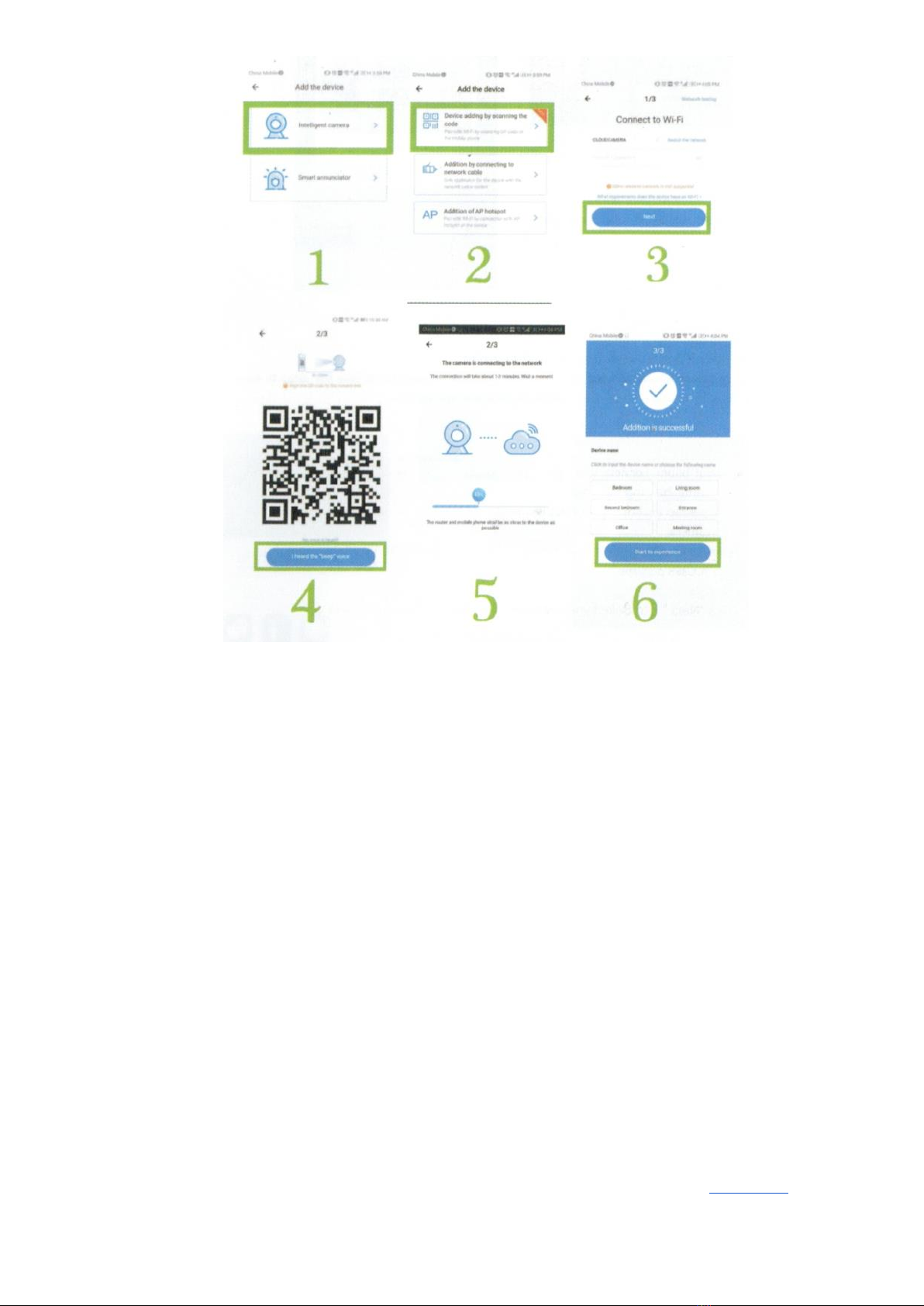
i. Nascanujte QR kód zařízení:
- Připojte svůj telefon k WiFi a poté klikněte na click „device adding by scanning the code“.
Resetujte kameru po zaznění „please configure camera by scanning code or AP hotspot“,
klikněte na „connect to the network“.
- Vyberte si vlastní WiFi a přihlaste se pomocí svého hesla.
- Zarovnejte dvourozměrný kód zobrazený na telefonu s objektivem fotoaparátu, udržujte
vzdálenost 4-8 palců a udržujte rovnováhu.
- Klikněte na „I heard the beep voice“ po zaznění pípnutí, o několik vteřin později uslyšíte hlas
„internet connected, welcome to use of cloud camera“.

Hadex, spol. s.r.o., Kosmova 11, 702 00, Ostrava –Přívoz, tel.: 596 136 917, e-mail: hadex@hadex.cz, www.hadex.cz
Jakékoliv druhy neoprávněných kopií tohoto návodu i jeho částí jsou předmětem souhlasu společnosti Hadex, spol. s.r.o.
ii. Přidání připojením k síťovému kabelu (podporují pouze portové zařízení Lan)
-Připojte prosím ethernetový kabel mezi kameru a WiFi router.
- Po připojení telefonu k WiFi klikněte na „add device“ a „addition by connecting to network
cable“
- Naskenujte prosím QR kód na zařízení a vyčkejte na úspěšné připojení k síti.

Hadex, spol. s.r.o., Kosmova 11, 702 00, Ostrava –Přívoz, tel.: 596 136 917, e-mail: hadex@hadex.cz, www.hadex.cz
Jakékoliv druhy neoprávněných kopií tohoto návodu i jeho částí jsou předmětem souhlasu společnosti Hadex, spol. s.r.o.
iii. Přidání AP hotspotu
- Poté, co se váš telefon připojí k WiFi, klikněte na „add device“ a „addition of AP hotspot“.
- Po zaznění „please configure camera by scanning code or AP hotspot“ klikněte na „conntect
to the network“. Pokud věty nezazní, prosím, resetujte kameru.
- Podle pokynů průvodce připojte svůj telefon k síti „cloudcam_XXXX“ a vraťte se do aplikace
YCC365 plus.
- Klikněte na „next“ vyberte si vlastní WiFi a přihlaste se pomocí svého hesla.
- Počkejte, až WiFi připojení proběhne, pokud bude úspěšné, zazní „Internet connected,
welcome to use cloud camera“.

Hadex, spol. s.r.o., Kosmova 11, 702 00, Ostrava –Přívoz, tel.: 596 136 917, e-mail: hadex@hadex.cz, www.hadex.cz
Jakékoliv druhy neoprávněných kopií tohoto návodu i jeho částí jsou předmětem souhlasu společnosti Hadex, spol. s.r.o.
c. Přímý režim AP (speciální)
- Zapněte kameru, pak zazní „please configure camera by scanning code or AP hotspot.“ (Pokud
neslyšíte hlas, resetujte kameru)
- Otevřete aplikaci YCC365 plus a přejděte do rozhraní pro přihlášení, klikněte na „local login“
- Připojte svůj telefon k síti „CLOUDCAMP_XXXX“
- Klikněte na „AP networked device preview“ a dále na „Next“.
- Naskenujte zařízení v síti WiFi a poté klikněte na zařízení.
- Zadejte uživatelské jméno: „Admin“ heslo: „12345“, klikněte na „CONFIRM“, a poté si můžete
prohlédnout náhled obrazovky.
Hadex, spol. s.r.o., Kosmova 11, 702 00, Ostrava –Přívoz, tel.: 596 136 917, e-mail: hadex@hadex.cz, www.hadex.cz
Jakékoliv druhy neoprávněných kopií tohoto návodu i jeho částí jsou předmětem souhlasu společnosti Hadex, spol. s.r.o.
4. Funkce
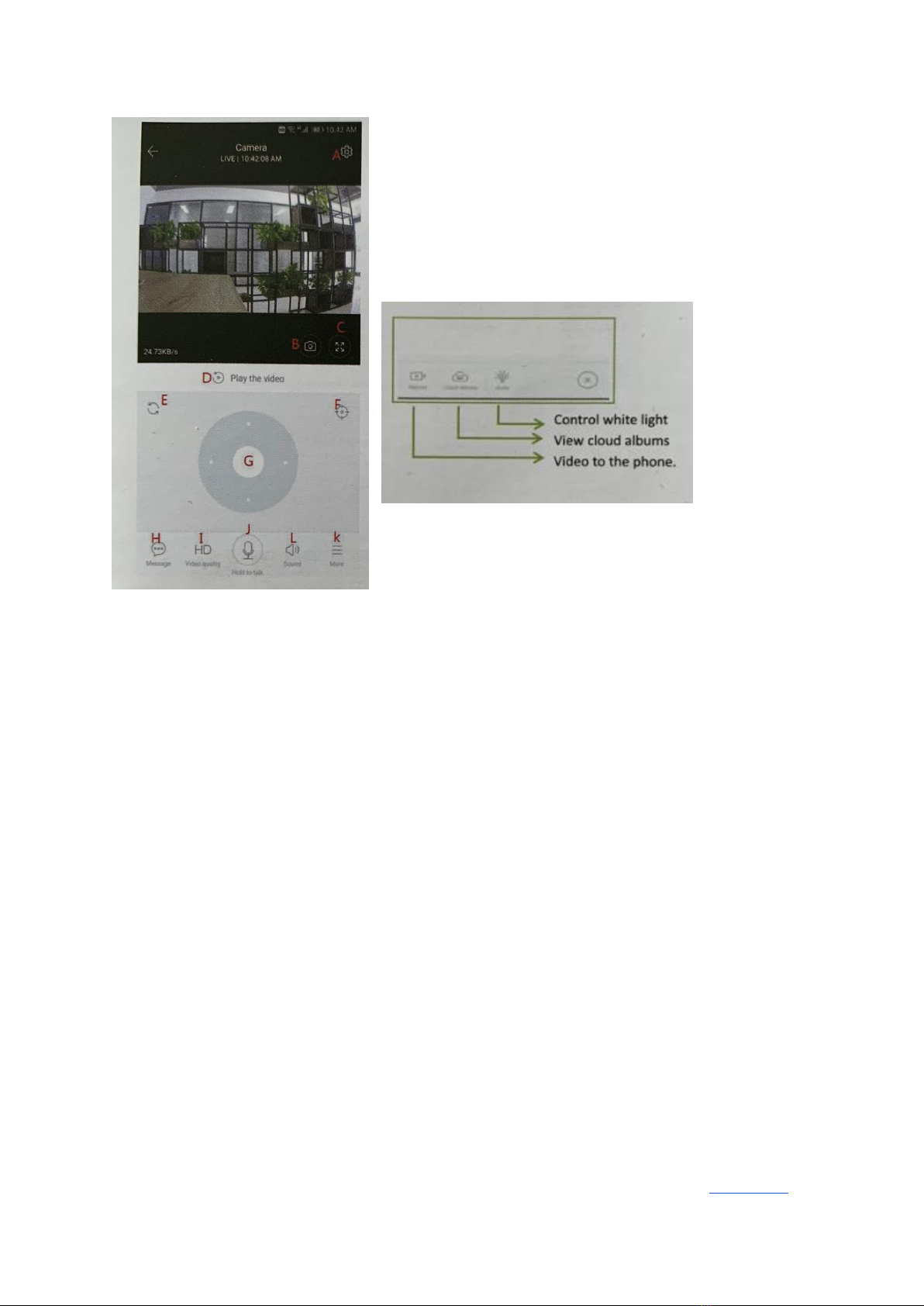
Rozhraní náhledu v reálném čase
A: nabídka parametrů B: snímek
C: celá obrazovka D: přehrání videa
E: vynulování náklonu F: předvolby
G: náklon H: upozornění
I: kvalita videa J: přenos zvuku
K: další L: nastavení zvuku
a. PTZ/ předvolby
PTZ:
Posunutím kurzoru nebo posunutím obrazovky v žívém náhledu můžete ovládat rotaci
fotoaparátu.
Přednastavení:
- Klepnutím na ikonu předvolby vstoupíte do rozhraní správy předvoleb.
- Přidejte předvolbu: lze přidat několik předvoleb.
- Odstranění předvolby kliknutím na ikonu úprav odstraníte předvolbu, která byla přidána.


Hadex, spol. s.r.o., Kosmova 11, 702 00, Ostrava –Přívoz, tel.: 596 136 917, e-mail: hadex@hadex.cz, www.hadex.cz
Jakékoliv druhy neoprávněných kopií tohoto návodu i jeho částí jsou předmětem souhlasu společnosti Hadex, spol. s.r.o.
ii. Vymazání předvoleb
Přehrávání videa
Tip: Přehrávání videa je ve výchozím nastavení nastaveno na cloudové nahrávání. Pokud chcete
přehrávat video na kartě TF, můžete nastavit přehrávání videí „play videos from“ na „SD card“
- Cloudové video rozlišuje barevně, tmavě modrá barva označuje nahrávání alarmu a světle
modrá barva označuje nahrávání bez alarmu. Barva videa na kartě TF je jednotná světle modrá.
- Kliknutím na ikonu data přehrajete video vybraného data.
- Kliknutím na ikonu „x1.0“ lze upravit rychlost přehrávání cloudového videa, ale přehrávání TF
karty tuto funkci nepodporuje

Hadex, spol. s.r.o., Kosmova 11, 702 00, Ostrava –Přívoz, tel.: 596 136 917, e-mail: hadex@hadex.cz, www.hadex.cz
Jakékoliv druhy neoprávněných kopií tohoto návodu i jeho částí jsou předmětem souhlasu společnosti Hadex, spol. s.r.o.
b. Video clip
Tip: Tuto funkci mají pouze kamery s balíčkem cloudových služeb.
-Přetáhněte kurzor pro přehrávání a klikněte na ikonu klipu, vyberte počáteční čas a klikněte na
„save to the cloud album“, zadejte název videa a klikněte na „save“.
c. Stažení / Sdílení cloudového videa
Andere Handbücher für T868
1
Inhaltsverzeichnis
Sprachen:
Andere Hadex Sicherheitskamera Handbücher


