
Krüger & Matz Library KM0288 Bedienungsanleitung

BEDIENUNGSANLEITUNG
OWNER’S MANUAL
MANUAL DE UTILIZARE
RO PL EN DE
KM0288


Bedienungsanleitung
3
DE
SICHERHEITSANLEITUNGEN
Lesen Sie sorgfältig diese Bedienungsanleitung vor der Benutzung
des Gerätes und heben diese auf für späteres Nachschlagen. Die
vollständige Bedienungsanleitung ist auf der Webseite
www.krugermatz.com, in der zugehörigen Produkt-Registerkarte
verfügbar. Lesen Sie die vollständige Bedienungsanleitung sorgfältig
durch, um eine detaillierte Beschreibung und Informationen zu den
Funktionen dieses Produkts zu erhalten.
Schützen Sie dieses Produkt vor direktem Sonnenlicht und
Wärmequellen. Vermeiden Sie die Verwendung / Speicherung in
extremen Temperaturen. Setzen Sie es nicht direktem Sonnenlicht
und Wärmequellen aus. Vermeiden Sie die Verwendung /
Aufbewahrung in Umgebungen mit starken Magnetfeldern.
Verwenden Sie niemals dieses Gerät, wenn Sie fahren!
Hersteller übernimmt keine Haftung für Datenverlust, Schäden,
die durch unsachgemäßen Gebrauch und Handhabung oder
mechanische Beschädigungen verursacht wurden. Bitte Ihre
wichtigen Daten immer sichern um Datenverlust zu vermeiden.
Verwenden Sie nur zugelassenes Zubehör.
Verhindern Sie das Gerät auf den Boden fällt oder starken Schocks
ausgesetzt wird.
Dieses Gerät ist kein Spielzeug. Halten Sie es fern von der Reichweite
der Kinder.
Schützen Sie dieses Produkt vor Feuchtigkeit, Feuchtigkeit, Wasser
und anderen Flüssigkeiten. Vermeiden Sie die Verwendung /
Aufbewahrung in extremen Temperaturen. Setzen Sie es nicht
direktem Sonnenlicht und Wärmequellen aus.
Das Gerät nicht selbst zerlegen, ändern oder versuchen dieses
zu reparieren. Bei Beschädigung, wenden Sie sich an einen
autorisierten Kundendienst für Überprüfung / Reparatur.
IMMER das Gerät vor dem Reinigen vom Netz trennen. Reinigen Sie
das Gerät mit einem weichen, leicht feuchten Tuch. Verwenden Sie
keine Scheuermittel oder chemische Mittel, um dieses Produkt zu
reinigen.

Bedienungsanleitung
4
DE
PRODUKTBESCHREIBUNG
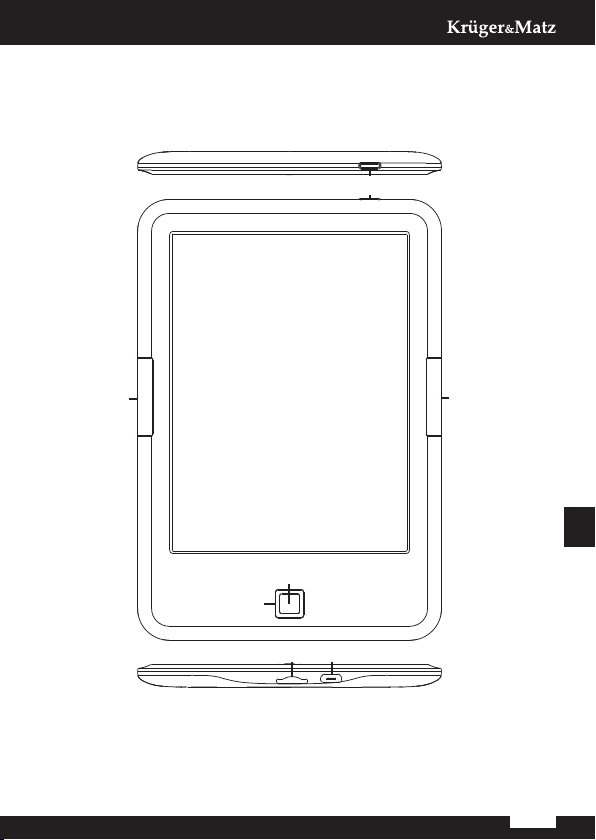
①
Taste Ein/Aus
Drücken und halten (~5 Sek.) um das Gerät
einzuschalten
Drückenundhalten(~5Sek.),undwählenentsprechend
um das Gerät auszuschalten oder neu zu starten
Kurz drücken um den E-Book Reader in den
Schlafmodus zu versetzen oder aufzuwecken
Anzeige
Rot wenn an ein Ladegerät angeschlossen, oder an
einen PC über ein USB Kabel angeschlossen.
Blau beim starten
②Vorherige (drücken) / Zurück (drücken und halten)
③Nächste (drücken) / Menü (drücken und halten)
④Mittlere Taste (Bestätigen)
⑤Richtungstasten (aufwärts, rechts, abwärts, links)
⑥MikroSD Kartensteckplatz
⑦
Mikro USB Steckplatz
Verbindung mit Computer
Bedienungsanleitung
5
DE
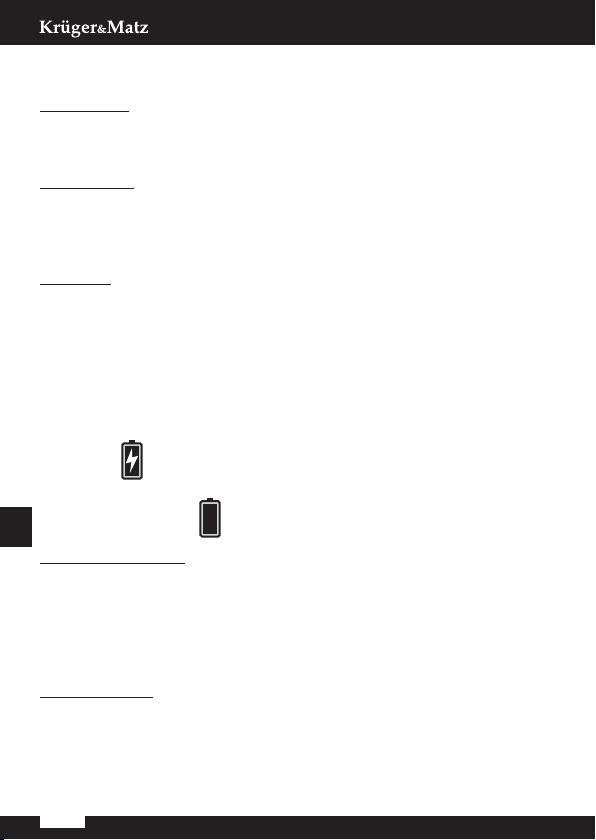
①
⑤
③
⑦
②
⑥
④
Bedienungsanleitung
6
DE
ERSTE SCHRITTE
Einschalten:
Drücken und halten (~5 Sek.) der Taste Ein/Aus um das Gerät
einzuschalten.
Ausschalten:
Um das Gerät auszuschalten, drücken und halten (~5 Sek.) der Taste
Ein/Aus, am Bildschirm erscheint ein Fenster mit der Frage ob Sie
ausschalten möchten. Wählen Sie entsprechend.
Verbinden Sie den E-Book Reader mit dem AC/DC Ladegerät oder
über ein USB Kabel mit einem USB Steckplatz am Computer.
Hinweis: vor der ersten Benutzung, stellen Sie sicher dass das Gerät
voll aufgeladen ist!
angeschlossen ist, wird in der oberen linken Ecke das Batteriesymbol
angezeigt und die Anzeige leuchtet rot. Sobald die Batterie
vollständig aufgeladen ist, ändert sich das Symbol in eine vollständig
aufgeladene Batterie .
Dateien hochladen:
Legen Sie die MikroSD-Karte mit vorinstallierten Dateien in den
Kartenleser des Geräts ein.
Verbinden Sie den Reader mit einem USB-Kabel mit einem PC. Es
ist jetzt möglich, Dateien auf das Gerät oder die Speicherkarte (falls
eingesetzt) zu kopieren.
Sprachauswahl
Gehen Sie zu Einstellungen auf der Startseite, wählen Sprache und
dann die Registerkarte Sprache. Es wird das Sprache & Eingabefenster
verfügbaren Sprachen anzuzeigen. Wählen Sie die entsprechende
Sprache.
Bedienungsanleitung
7
DE
HAUPTBILDSCHIRM
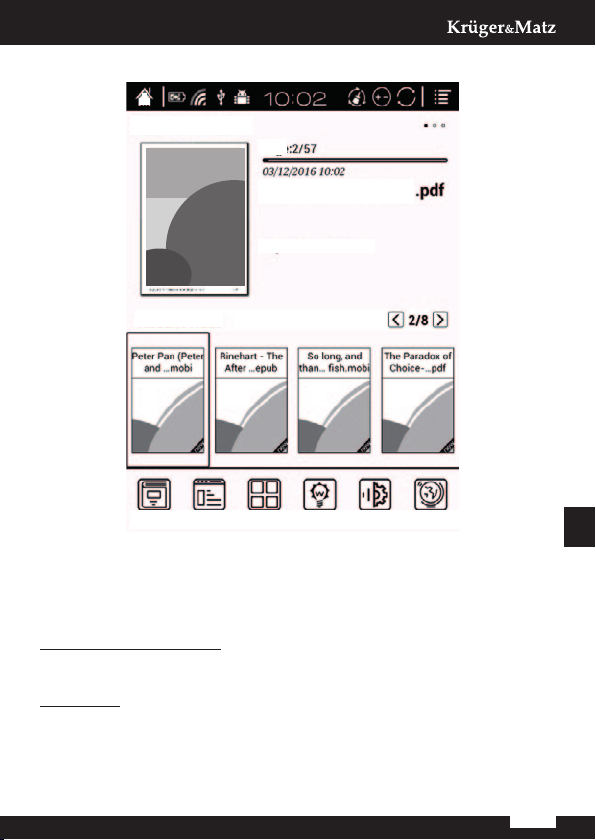
Hauptbildschirm zeigt an: Benachrichtigungsleiste (1), Aktuell gelesene
Datei (2), Kürzlich hinzugefügt (3), Anwendungsleiste (4).
Benachrichtigungsleiste:
Benachrichtigungsleiste zeigt Batterieladung, Uhrzeit.
Jetzt lesen:
Der Reader zeigt an, wie viele Seiten gelesen wurden / Gesamtanzahl
der Seiten, Uhrzeit und Datum der letzten Lesesitzung und
Fortschrittsbalken. Benutzen Sie die Richtungstasten um zum Buch zu
Once upon a time
Aktuell gelesene Datei:
Kürzlich hinzugefügt:
Seite
Bibliothek Speicher Anwendung Licht Einstellungen Browser
②
③
④
①

Bedienungsanleitung
8
DE
Gerade hinzugefügt:
Die Liste hat 8 Seiten und zeigt die zuletzt hinzugefügten Dateien.
Anwendungsleiste:
Bibliothek: Zeigt Dateien vom internen Speicher und von der SD-
Karte an
Speicher: Zeigt Ordner des internen Speichers und der SD-Karte an.
Anwendung: Anwendungs-Verwaltung
Einstellungen
LESEN:
Navigation:
Richtungstasten (aufwärts, rechts, abwärts, links): drücken um
durch Menü/Optionen und Seiten zu blättern.
Mittlere Taste: drücken zum auswählen/bestätigen/aufrufen.
Taste Nächste: drücken um zur nächsten Seite zu gelangen,
drückenund halten zur Anzeige des Einstellungsfensters.
Taste Vorherige: drücken um zur vorherigen Seite zu gelangen,
drücken und halten um zurückzukehren/ Lesemenü zu verlassen.
es mit der Mittleren Taste. Standardmäßig zeigt der Reader das Buch
mit ausgeblendeter Benachrichtigungs- und Symbolleiste an. Um die
Leisten anzuzeigen, Taste Nächste drücken und halten.
Werkzeugleiste:
Zoom: (Zoom- und Beschneidungsoptionen)
Navigation (z. B. manuelles Zuschneiden, Spaltenanzahl,
Lesereihenfolge, Textumbruch)
»Textumbruch: Für PDF Dateien kann der Benutzer die
Leseansicht (Abstand, Ausrichtung, Ränder, Schriftgröße)
personalisieren. HINWEIS: Aufgrund der PDF Dateieinstellungen
kann der Reader die Datei möglicherweise nicht im Textumbruch
anzeigen oder zeigt sie nicht korrekt an.
»Comic: Bildschirm in 4 Segmente unterteilt; Lesereihenfolge:
links unten, rechts oben, links oben, rechts unten

Bedienungsanleitung
9
DE
»Artikel: Bildschirm in 4 Segmente unterteilt; Lesereihenfolge:
links oben, links unten, rechts oben, rechts unten
»Zurücksetzen: Standardeinstellungen wiederherstellen
Kontrast: Kontrasteinstellungen und Fettdruckeinstellung
Drehung (vertikale, horizontale Seitenansicht)
Weitere: Aktualisieren, Diashow, Einstellungen
Vorherige / Nächste und Lesefortschrittsbalken
Wort einzugeben. Der Reader unterstützt die Formate stardict \
bg \ mdict. Der Benutzer kann das Wörterbuch herunterladen und
installieren und es dann im Ordner \dicts\xxx (z. B. Hauptkatalog\
dicts\ Englisch-Deutsch) ablegen.
Hinweis:
* Der Reader hat ein Englisch-Englisch-Wörterbuch vorinstalliert
(besonders nützlich beim Erlernen der Fremdsprache für Texte in
der Originalsprache).
Inhaltsverzeichnis
Suche
HINWEIS: Die verfügbaren Optionen beim Lesen der Dateien hängen
vom Dateiformat ab. Nicht alle Optionen sind in jedem Format
verfügbar!
Lesezeichen:
Um ein Lesezeichen an der aktuell gelesenen Seite zu setzen, drücken
Sie die Taste. Um das Lesezeichen zu löschen, drücken Sie erneut die
mittlere Taste.
Die Lesezeichenliste ist im Inhaltsverzeichnis verfügbar.
Seitenvorschau:
Drücken Sie auf die Seitennummer am unteren Rand der Seite.
Daraufhin wird eine Seitenvorschau angezeigt (standardmäßig eine
Seite. Der Benutzer kann die Einstellung in eine Vorschau von 4 oder
9 Seiten ändern).
Unterbibliothek:
In der Bibliothek, durch drücken und halten der Taste Nächste, werden

Bedienungsanleitung
10
DE
dem Benutzer Optionen für die Bibliothek-Einstellungen angezeigt
(z.B. Option Unterbibliothek).
Um ein Buch zur Unterbibliothek hinzuzufügen, gehen Sie zum
gewünschten Buch und die Taste Nächste drücken und halten. Ein
Buch kann nur zu einer Unterbibliothek hinzugefügt werden.
Leseaufzeichnung
Die Option “Leseaufzeichnung” zeigt eine Zusammenfassung der
gelesenen Zeit und der Seiten sowie die geschätzte Zeit für die
Beendung der verbleibenden Seiten an.
ANWENDUNG
Die Taste Nächste drücken und halten um auf der Registerkarte
Anwendungen verfügbare Optionen anzuzeigen.
Hinweis: Vorinstallierte Anwendungen können nicht gelöscht werden.
EINSTELLUNGEN
Gehen Sie am Hauptbildschirm zu Einstellungen, um die Einstellungen
anzupassen:
System
»Datum und Uhrzeit
»Energieverwaltung
»Speicher
»Datenschutz (Auf Werkseinstellungen zurücksetzen). WICHTIG:
Schützen Sie Ihre Daten, bevor Sie die Werkseinstellungen
wiederherstellen!
»Benutzereinstellungen (Benutzer kann Einstellungen ändern,
Sprache (Einstellung der Systemsprache)
Erweiterung (Anwendungen Einstellen)
Über
Inhaltsverzeichnis
Sprachen:
Andere Krüger & Matz E-Book-Reader Handbücher


Beliebte E-Book-Reader Handbücher anderer Marken

Denver
Denver EBO-500 Bedienungsanleitung

Orbit Research
Orbit Research Reader 20 Bedienungsanleitung

Amazon
Amazon Kindle Kindle 1 Bedienungsanleitung

Franklin
Franklin DFC-3015 Bedienungsanleitung

IEI Technology
IEI Technology AFL2-EM-RFID-KIT Bedienungsanleitung

Pocketbook
Pocketbook РВ 903 Bedienungsanleitung


