
Titanwolf MEGALITH Bedienungsanleitung

MEGALITH Gaming Mouse
Mod.-No.: 303984/20191101SZ232
User Manual

2Deutsch
Table of contents
1. Deutsch ............................................................................................................... 3
2. English ............................................................................................................... 12
3. Français ............................................................................................................. 21
4. Italiano .............................................................................................................. 30
5. Español.............................................................................................................. 39
GER: Aktuelle Informaonen, Treiber, Bedienungsanleitungen und Daten-
bläer nden Sie auf www.ganzeinfach.de in unserem Download-Bereich.
ENG: Latest informaon, drivers, user manuals and data sheets can be
found at www.ganzeinfach.de in our download area.
FRA: Vous trouverez les dernières informaons, les pilotes, les noces et
les ches techniques dans l’espace de téléchargement sur notre site www.
ganzeinfach.de.
ITA: Manuale, Istruzioni, driver e ulteriori informazioni in italiano é
possibile scaricarli nel nostro sito: www.ganzeinfach.de nella sezione
“download”.
ESP: En nuestra página web podrá encontrar toda la información actual
de nuestros productos como los controladores, manual de usuario y las
hojas de datos. Diríjase a www.ganzeinfach.de en el ícono de descargas
(Downloads).

3Deutsch
Vielen Dank, dass Sie sich für ein Produkt von TITANWOLF entschieden haben. Da-
mit Sie auch lange Freude mit Ihrem erworbenen Gerät haben werden, lesen Sie
sich bie die nachfolgende Kurzanleitung aufmerksam durch.
1. Lieferumfang
• MEGALITH Gaming Mouse
• Bedienungsanleitung
• Soware-CD
2. Spezikaonen
• Ideal abgesmmt auf die Bedürfnisse von Gamern: bis zu 4800 DPI,
variable Polling-Rate bis 1000 Hz
• PixArt 3212-Sensor sorgt für präzises Gaming und in Verbindung
mit den HUANO-Maustasten für ein noch intensiveres Spieler-
lebnis
• 11 programmierbare Tasten, speicherbare Einstellungs-Prole,
kongurierbare LED-Beleuchtung
• Oce- und Gaming-Modus
• 5 DPI-Stufen
• Langlebige Gleitpads, 3 Seitentasten, 4-Wege D-Pad, ergonomi-
sche verkale Bauform für Rechtshänder konzipiert
3. Systemanforderungen
• Betriebssystem: Microso® Windows® 10 (32/64bit), Windows®
8.1, Windows® 8 (32/64bit), Windows® 7 (32/64bit), Windows®
• Festplae: ca. 20 MB freier Speicherplatz erforderlich

4Deutsch
4. Installaon
Verbinden Sie das Gerät mit einem freien USB-Port an Ihrem Computer.
Um die von Ihnen erworbene Gaming-Maus benutzen zu können, ist eine Instal-
laon notwendig. Dazu legen Sie die Treiber-CD in Ihr Laufwerk ein. Es önet sich
die automasche Wiedergabe.
Mit einem Klick auf „autorun.exe ausführen“ startet die Installaon. Sollten Sie die
Soware manuell installieren müssen, önen Sie den Inhalt der Soware-CD und
starten Sie dann die “Titanwolf_MEGALITH.exe”.
Es erscheint eine Sicherheitsabfrage, die Sie mit „Ja“ bestägen müssen.
Folgen Sie bie den Anweisungen des Installaonsassistenten, um die Installaon
ordnungsgemäß durchzuführen.
Nach Abschluss des Vorgangs können Sie mit einen Klick auf „Finish“ das Installa-
onsprogramm beenden. Die Soware ist nun vollständig installiert und kann sofort
verwendet werden.
5Deutsch
5. Soware-Einstellungen
In der Konguraonssoware der Gaming-Maus können Sie umfangreiche
Einstellungen vornehmen. Es stehen frei kongurierbare Prole zur Verfügung,
zwischen denen Sie über die Soware im Menüpunkt “Prole” wählen können.
Im Folgenden erhalten Sie zusätzliche Informaonen zu prolabhängigen und
prolunabhängigen Prolen sowie zum Erstellen von Makros.
5.1 Prolübergreifende Einstellungen
• Alles zurücksetzen: Über die Schalläche „Restore“ können Sie
die Einstellungen des aktuellen Prols auf Werkseinstellungen
zurückzusetzen.
5.2 Konguraon der Prole
Die Oponen, welche im Folgenden näher erläutert werden, können für jedes der
Prole individuell festgelegt und gespeichert werden. Wählen Sie mit der Maus
im Menü „Prole“ (unten links in der Soware) ein Prol aus oder erstellen Sie
ein Neues.
Um ein neues Prol einzustellen, klicken Sie auf „+“ und wählen einen Prolna-
men, indem Sie das Pro bearbeiten. Nehmen Sie die gewünschten Proleinstel-
lungen vor und bestägen Sie mit der „Apply“ Schalläche.
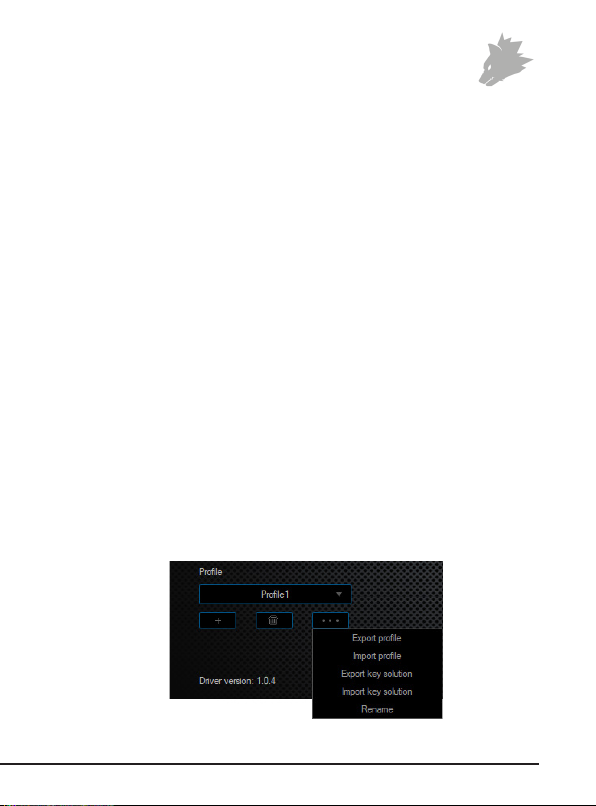
Um Prole zu wechseln, klicken Sie auf das Dropdown-Menü und anschließend
auf das gewünschte Prol. Um ein Prol zu imporeren bzw. exporeren oder z.B.
umzubennnen, klicken Sie auf die drei Punkte im Menüpunkt „Prole“.

6Deutsch
5.2.1 Allgemein
• Oce Mode und Gaming Mode: Sie können für den Oce- und Gaming-Betrieb
zwei individuelle Modi einstellen und entsprechend speichern. Wählen Sie den
gewünschten Modus aus und führen Sie die gewünschten Einstellungen aus.
• Lighng: Im Menüpunkt “Lightning” können Sie die Lichteekte individuell
einstellen. Es lässt sich z.B. zwischen dauerhaem Licht (Steady), pulsierenden
Licht (Breathing) oder einem Farb-Modus (Colorful Streaming) wählen und diese
können nach Ihren Wünschen eingestellt werden.
• USB Report-Rate (Polling Rate): Wählen Sie Ihre bevorzugte Polling-Rate, um
festzulegen, in welchen Abständen die Maus Posionsdaten an den Computer
sendet. Eine Polling-Rate von 1000 Hz bedeutet, dass die Übertragung der
Daten 1000x pro Sekunde erfolgt.
• Doppelklick-Geschwindigkeit (Double-Click Speed): Die Doppelklick-Geschwin-
digkeit legt die maximale Zeit fest, die zwischen zwei Klicks liegen darf, damit
diese als Doppelklick und nicht als zwei einzelne Klicks registriert werden.
• Scroll-Geschwindigkeit (Scrolling Speed): Hier können Sie festlegen, mit welcher
Geschwindigkeit das Scrollen über das Mausrad vorgenommen wird.

7Deutsch
• Maus-Sensivität (Mouse Sensivity): In diesem Menüpunkt können Sie die
Sensivität der Maus anpassen und z.B. die Zeigergenauigkeit verbessern
(Improve pointer precision).
• Konguraon der Maustasten: Sowohl die Tasten auf der Mausoberseite als
auch die Seitentasten und das D-Pad lassen sich frei kongurieren.
1.Um eine Taste neu zu belegen, klicken Sie in der Liste links neben der Mausab-
bildung auf die Nummer, welche der gewünschten Taste entspricht.
2.Die Zusammengehörigkeit von Nummern und Tasten ist auf der Abbildung er-
kennbar. Es lässt sich zwischen bereits vorkongurierten Möglichkeiten wählen,
jedoch ist auch eine individuelle Einstellung möglich.
Eine Besonderheit stellt die Möglichkeit zur Erstellung von Makros dar, welche im
späteren Abschni 5.3. (S.8) näher erläutert wird.
Hinweis: Bie beachten Sie, dass die Tasten „Z“ und „Y“ vertauscht sein können.
Nutzen Sie zur Konguraon den nicht gewünschten der beiden Buchstaben, um
das korrekte Ergebnis zu erzielen.

8Deutsch
5.2.2 DPI
In den DPI-Einstellungen haben Sie die Möglichkeit, 5
individuelle DPI-Stufen festzulegen oder diese - falls
erwünscht - zu deakvieren. Über die 5 DPI-Stufen
können Sie wie gewünscht verschiedene DPI-Werte
zwischen 500 und 4800 DPI wählen.
Hinweis: Bei einem Prolwechsel und einem oenen
„DPI Seng“-Fenster kann es vorkommen, dass sich die
Darstellung der DPI-Werte nicht direkt auf die Prol-DPI
anpassen lässt. Schließen und önen Sie in diesem
Fall die „DPI Sengs“ einmal. Um die Darstellung der
DPI-Balken zu aktualisieren, schließen und önen Sie die
Soware einmal.
5.2.3 LED
Sie können die LED-Beleuchtung des Gerätes entspre-
chend anpassen. Farbe, Helligkeit und Speed können Sie
je nach Wunsch wählen, um die Opk exibel anzupas-
sen. Es lassen sich verschiedenen Lichtmodi auswählen.
LED-Eekt Beschreibung
Colorful Streaming Farbwechsel
Steady Benutzerdeniert: Eine Farbe dauerha
Breathing Benutzerdeniert: Pulsierender Modus
Colorful Tail Benutzerdeniert: Lauicht
Neon Farbdurchlauf
Colorful Steady Benutzerdeniert: Mehrere Farben dauerha
Flicker Benutzerdeniert: 2 Farben blinken
Stars twinkle Sternen Funkeln
Wave Wellen-Modus
LED OFF LED Aus

9Deutsch
5.3 Erstellen von Makros
Bei Makros handelt es sich um Aufzeichnungen gewisser Tastenabfolgen, welche
sich nach der Konguraon über das Drücken einer einzelnen Maustaste abspielen
lassen. Dies können zum Beispiel Tastatureingaben oder Mausbefehle sein. Um ein
Makro festzulegen, klicken Sie auf die Schalläche „Makro Manager“ im linken Ab-
schni der Soware.
Um das Aufzeichnen eines neuen Makros zu beginnen, klicken Sie bie zuerst auf
„New macro“. Legen Sie anschließend einen Namen fest, indem Sie mit einem Dop-
pelklick auf das Makro klicken. Anschließend kann die Aufnahme durch die Schalt-
äche “Start record” gestartet und mit “Stop record” beendet werden. Für die Auf-
zeichnung der Schrie stehen auf der rechten Seite des Makro-Managers zusätzliche
Oponen zur Verfügung. So können Sie festlegen, ob die Zeit zwischen dem Drü-
cken der einzelnen Tasten sowie die Anschlagszeiten gemessen und aufgezeichnet
werden, sodass das aufgezeichnete Makro beim Drücken der Maustaste mehrfach
wiedergegeben wird. Mit einem Rechtsklick im Feld “Key list” entweder auf die Taste
oder auf die Zeit können Sie den Eintrag bearbeiten. Dies kann beispielsweise eine
Anderung der Verzögerung zwischen den gewünschten Tastenanschlägen sein. Sie
können einzelne aufgezeichnete Schrie im Nachhinein beliebig o bearbeiten.
Hinweis: Bie beachten Sie, dass die Tasten „Z“ und „Y“ vertauscht sind. Nutzen Sie
zur Konguraon den nicht gewünschten der beiden Buchstaben, um das richge
Ergebnis zu erreichen. Sonderzeichen sowie das Numpad können nicht als Makro
verwendet werden.

10 Deutsch
7. Auf Werkseinstellungen zurücksetzen
Über die Schalläche „Restore“ im unteren Bereich der Soware lassen sich die
Einstellungen des aktuellen Prols auf die Werkseinstellungen zurücksetzen.
8. Sicherheitshinweise und Haungsausschluss
Versuchen Sie nie das Gerät zu önen, um Reparaturen oder Umbauten vorzuneh-
men. Vermeiden Sie Kontakt zu den Netzspannungen. Schließen Sie das Produkt
nicht kurz. Das Gerät ist nicht wasserdicht, bie verwenden Sie es nur im Trocke-
nen. Schützen Sie es vor hoher Lufeuchgkeit, Wasser und Schnee. Halten Sie
das Gerät von hohen Temperaturen fern.Setzen Sie das Gerät keinen plötzlichen
Temperaturwechseln oder starken Vibraonen aus, da dies die Elektronikteile be-
schädigen könnte.
Prüfen Sie vor der Verwendung das Gerät auf Beschädigungen. Das Gerät sollte
nicht benutzt werden, wenn es einen Stoß abbekommen hat oder in sonsger
Form beschädigt wurde. Beachten Sie bie die naonalen Besmmungen und Be-
schränkungen. Nutzen Sie das Gerät nicht für andere Zwecke als die, die in der
Anleitung beschrieben sind. Dieses Produkt ist kein Spielzeug. Bewahren Sie es
außerhalb der Reichweite von Kindern oder geisg beeinträchgten Personen auf.
Jede Reparatur oder Veränderung am Gerät, die nicht vom ursprünglichen Liefe-
ranten durchgeführt wird, führt zum Erlöschen der Gewährleistungs- bzw. Garan-
eansprüche.
Das Gerät darf nur von Personen benutzt werden, die diese Anleitung gelesen und
verstanden haben. Die Gerätespezikaonen können sich ändern, ohne dass vor-
her gesondert darauf hingewiesen wurde.
9. Entsorgungshinweise
Elektrische und elektronische Geräte dürfen nach der europäischen WEEE Richt-
linie nicht mit dem Hausmüll entsorgt werden. Deren Bestandteile müssen ge-
trennt der Wiederverwertung oder Entsorgung zugeführt werden, weil giige und
gefährliche Bestandteile bei unsachgemäßer Entsorgung die Umwelt nachhalg
schädigen können. Sie sind als Verbraucher nach dem Elektro- und Elektronikgerä-
Dieses Handbuch passt für folgende Modelle
2
Inhaltsverzeichnis
Sprachen:
Andere Titanwolf Maus Handbücher

Titanwolf
Titanwolf 303339/20180703SZ232 Bedienungsanleitung

Titanwolf
Titanwolf 300736 Bedienungsanleitung

Titanwolf
Titanwolf 303166 Bedienungsanleitung

Titanwolf
Titanwolf 303339 Bedienungsanleitung

Titanwolf
Titanwolf SYSTEM 305360 Bedienungsanleitung

Titanwolf
Titanwolf PARITY Bedienungsanleitung

Titanwolf
Titanwolf 301659 Bedienungsanleitung

Titanwolf
Titanwolf 303346/20190716DG049 Bedienungsanleitung

Titanwolf
Titanwolf SYSTEM Bedienungsanleitung

Titanwolf
Titanwolf SPECIALIST Bedienungsanleitung


